












.jpg)




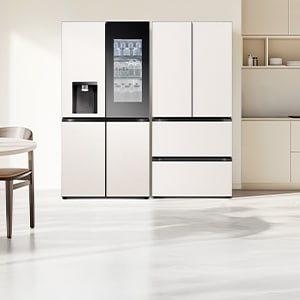
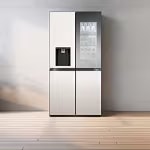
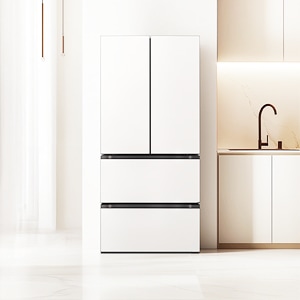
LG 무드업 냉장고의 컬러모드는 LG ThinQ 앱을 통해 간편하게 설정할 수
있으며, '마이 컬렉션'으로 4개 패널 색상을 각각 지정하거나 '테마
큐레이션'으로 전체 분위기를 한 번에 바꿀 수 있습니다.
컬러모드의 모든 기능을 정상적으로 사용하기 위해서는 반드시 냉장고를 가정
내 Wi-Fi에 연결하고 스마트폰의 LG ThinQ 앱에 제품 등록을 완료해야
합니다.
LG ThinQ 앱 설치법
LG ThinQ 앱 제품 등록(간편추가)
LG ThinQ 앱 제품 등록(QR 스캔)
LG ThinQ 앱 제품 등록(직접선택)
컬러 컬렉션 사용법 - 테마 큐레이션
컬러 컬렉션 사용법 - 마이 컬렉션
뮤직 컬렉션 사용법 - 뮤직 테마 컬렉션
뮤직 컬렉션 사용법 - 파티모드
뮤직 컬렉션 사용법_스마트 기기 음악 앱 사용법
컬러 알람 사용법 - 문 열림 알람
컬러 알람 사용법 - 웰컴 알람
컬러 알람 사용법 - 야간 무드 알람
주의사항
- 컬러모드를 사용하려면 반드시 LG ThinQ 앱에 냉장고가 등록되어 있어야 합니다.
컬러모드 작동 원리 및 유지 시간 안내
무드업 냉장고의 컬러모드는 무한정 켜져 있는 것이 아니라, 고객의 설정과 움직임에 따라 스마트하게 작동합니다.
- 컬러모드 지속 시간 설정: ThinQ 앱을 통해 컬러모드가 유지되는 시간을 최소 5분에서 최대 3시간까지 자유롭게 선택할 수 있습니다.
-
기본 컬러 전환 및 자동 켜짐: 설정한 지속 시간이
지나 컬러모드가 꺼지면, 냉장고는 기본 패널 컬러인 '룩스 그레이'와
'룩스 화이트'로 자연스럽게 전환됩니다.
이후 냉장고 앞 약 60cm 이내로 사람이 접근하면 센서가 이를 인식하여 선택해 둔 컬러모드가 다시 켜집니다.
무드업 냉장고 컬러모드 사용 방법
1. 마이 컬렉션으로 원하는 패널 색상 각각 변경하기
마이 컬렉션 기능을 사용하면 무드업 냉장고 4개 패널의 컬러를 사용자의 취향에 맞게 개별적으로 바꿀 수 있습니다.
- ① LG ThinQ 앱을 실행하고 등록된 무드업 냉장고를 선택하여 [마이 컬렉션] 메뉴로 들어갑니다.
- ② 화면 위쪽에 나타난 냉장고 이미지에서 컬러를 변경하고 싶은 위치의 패널을 터치하여 선택합니다.
- ③ 하단의 [오브제컬렉션] 또는 [마이 셀렉션] 목록에서 원하는 컬러를 고르면 해당 패널의 색상이 즉시 변경됩니다.
2. 테마 큐레이션으로 분위기에 맞는 색상 한 번에 바꾸기
테마 큐레이션 기능을 사용하면 전문가가 조합한 테마를 통해 냉장고 패널을 상/하로 나누어 한 번에 조화롭게 바꿀 수 있습니다.
- ① LG ThinQ 앱의 무드업 냉장고 설정에서 [테마 큐레이션] 메뉴를 선택합니다.
- ② [시즌], [플레이스], [팝] 등 4가지로 준비된 테마 카테고리 중 원하는 분위기를 선택합니다.
- ③ 선택한 테마에 맞춰 냉장고 전체의 컬러가 한 번에 변경되어 새로운 주방 분위기를 연출할 수 있습니다.
자주 묻는 질문 (FAQ)
- Q. LG ThinQ 앱에 냉장고 등록이 잘 안 됩니다. 어떻게 해결하나요?
-
A. 스마트폰의 모바일
데이터를 끄고 Wi-Fi가 정상적으로 연결되어 있는지 확인해 주세요.
또한, 냉장고와 공유기의 거리가 너무 멀면(10m 이상) 연결이 어려울 수 있으므로 공유기 위치를 조정해 보시는 것을 권장합니다.
- Q. 컬러모드 외에 음악이나 알람 기능도 사용할 수 있나요?
- A. 네, 가능합니다. LG ThinQ 앱을 통해 뮤직 컬렉션(뮤직 테마, 파티모드 등)과 컬러 알람(문 열림 알람, 웰컴 알람, 야간 무드 알람) 등 다양한 부가 기능을 설정하고 활용하실 수 있습니다.
이 콘텐츠는 공용으로 제작되어 구입한 제품과 다른 이미지나 내용이 포함되어 있을 수 있습니다.


