















.jpg)








사운드바 사용 시 스마트폰, TV, PC와 블루투스 페어링이 정상적으로 이루어지지 않거나 출력 장치가 잘못 설정되어 소리가 나지 않는 기기 연결 문제가 자주 발생할 수 있습니다.
이를 해결하려면 먼저 사운드바를 올바른 페어링 대기 상태로 만들고, 각 기기의 블루투스 목록에서 사운드바를 선택한 뒤 오디오 출력 설정을 사운드바로 명확히 지정해야 합니다.
성공적으로 기기가 연결된 이후에 음향이 끊기거나 잡음이 들린다면, 사운드바와 무선 공유기 간의 거리를 1m 이상 벌려 주파수 간섭을 피하고 송수신 경로의 장애물을 제거해 주세요.
사운드바 블루투스 연결 안 됨 및 음향 끊김 원인
- 페어링 실패 및 기기 출력 설정 오류
- 수신 거리 초과 및 무선 신호 방해
- 무선 주파수 간섭
사운드바 블루투스 페어링 및 음향 끊김 해결 방법
Step 1. 사운드바 블루투스 페어링(연결 대기) 실행하기
- 사운드바 본체의 전원을 켜주세요.
- 리모컨 또는 본체의 블루투스(페어링) 버튼을 누르고, 전용 버튼이 없다면 기능 선택 버튼을 눌러 페어링 모드로 변경하세요.
Step 2. TV와 사운드바 연결하기
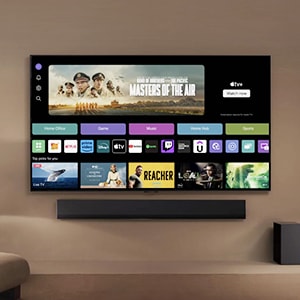
TV의 webOS 버전 확인하기
TV 리모컨의 [설정(톱니바퀴)] 또는 [음소거(조용히)]아이콘 버튼을 연속3회
- TV의 리모컨으로 [설정]에서 음성 출력에서 블루투스로 연결하세요.
- LG TV가 아닌 경우, 해당 TV의 사용 설명서를 참조하십시오.
- 2026년 이후 TV [webOS26 이후 TV]: 리모컨의 [설정] 버튼, TV 화면의 [전체 설정], [음향], [소리 듣기], [블루투스 기기], [해당기기 연결]
- 2021년 이후 TV [webOS6.0 이후 TV]: 리모컨의 [설정] 버튼, TV 화면의 [전체 설정], [음향], [소리 듣기], [무선 스피커로 듣기], [블루투스 기기],[해당기기 연결]
- 2020년 이전 TV [webOS5.0 이전 TV]: 리모컨의 [설정] 버튼, TV 화면의 [전체 설정], [음향], [출력 스피커 선택], [블루투스 기기선택], [해당기기 연결]
Step 3. 스마트폰 및 기기 블루투스 연결하기
- 스마트폰 설정에서 블루투스를 켜세요.
- 목록에서 사운드바(예: LG_Speaker_S95AR_XXXX)를 선택하세요.
- 사운드바가 목록에 나타나지 않으면 블루투스를 껐다가 다시 켜거나 목록을 새로고침하세요.
Step 4. PC 또는 Mac에 연결
- Windows: 설정, Bluetooth 및 장치로 이동하고 Bluetooth를 켜고 장치 추가를 선택한 다음 사운드바를 선택합니다. 소리가 나지 않으면 작업 표시줄의 볼륨 아이콘을 클릭하고 사운드바를 오디오 출력 장치로 선택합니다.
- Mac: Apple 메뉴, 시스템 설정, Bluetooth로 이동하여 사운드바를 선택합니다. 소리가 나지 않으면 시스템 설정, 소리, 출력으로 이동하여 목록에서 사운드바를 선택합니다.
Step 5. 무선 간섭을 줄이고 장애물을 제거하기
- 다른 기기와의 거리를 유지하세요. Wi-Fi 공유기, 전자레인지 또는 기타 무선 기기를 사운드바에서 최소 1m 이상 떨어뜨려 놓으세요.
- 사운드바와 연결된 기기 사이에 두꺼운 가구와 같은 물리적 장애물을 제거하세요.
- 안정적인 연결을 위해 기기를 최대한 가까이 두세요.
Step 6. 위 방법을 모두 진행해도 해결이 되지 않는 경우
안내해 드린 방법으로도 문제가 지속된다면, 홈페이지의 챗봇 상담이나 출장 서비스를 통해 전문적인 지원을 받아보세요.
FAQ
- Q. TV나 스마트폰에서 사운드바 모델명이 검색되지 않습니다.
-
A. 사운드바가 이미 다른 기기와 연결되어 있을 확률이 높습니다.
기존에 연결된 기기의 블루투스를 끄고 사운드바 리모컨의 페어링 버튼을 다시 눌러 상태를 만든 뒤 기기에서 재검색해 주세요.
- Q. 블루투스 페어링 버튼을 눌렀는데 자동으로 연결 대기 상태가 꺼집니다.
-
A. 사운드바의 페어링 모드를 켠 상태에서 일정 시간 동안 기기 연결을 완료하지 못하면 대기 모드가 자동으로 해제됩니다.
연결할 기기(TV, PC 등)의 블루투스 설정 창을 미리 띄워둔 후 사운드바의 페어링 버튼을 눌러주세요.
기기의 설정 방법은 대표 모델을 기준으로 작성되었으며, 사용 중인 모델에 따라 설정 메뉴가 다를 수 있습니다.


