














.jpg)







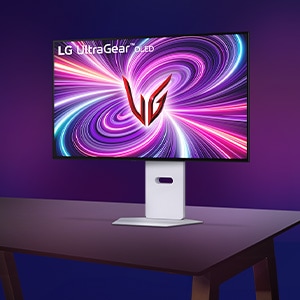
올레드(OLED) 모니터는 스스로 빛을 내는 디스플레이 기술로 일반 제품보다 화질이 밝고 선명하며, 사용 중인 화면에서 발생하는 열로 인하여 아이콘 및 게임 메뉴와 같이 특정 화면이 오랫동안 화면에 출력되면 그 부분에 이미지가 남을 수 있습니다.
이때 모니터 설정의 [이미지 클리닝] 기능을 실행하면 픽셀 상태를 복구하여 얼룩을 개선할 수 있습니다.
화면에 줄이나 얼룩이 생기는 원인
1. 장시간 동일한 화면 지속
윈도우 작업 표시줄, 아이콘, 게임 UI 등 특정 화면을 오랫동안 켜두면 해당 픽셀에 피로도가 쌓여, 화면이 바뀐 뒤에도 이전 이미지가 희미하게 남아있는 얼룩이나 줄 모양의 잔상이 발생할 수 있습니다.
2. 환경적 요인
제품을 이동하거나 사용 환경 온도가 크게 변할 때도 패널 셀 특성에 미세한 변동이 생겨 일시적인 화면 얼룩이 나타날 수 있습니다.
이미지 클리닝 실행하는 방법
Case 1. 리모컨 포함 안된 모니터인 경우 (본체 조이스틱 버튼 사용)
모니터 하단 조이스틱 버튼을 눌러 설정 메뉴를 선택하고 이미지 클리닝을 선택하여 실행합니다.
모니터 화면 뒷면 또는 하단 중앙에 있는 조이스틱 버튼을 눌러 화면에 메뉴창을 띄우세요.
조이스틱을 움직여 [설정] 메뉴로 진입합니다.
메뉴 중 [올레드 케어]을 누르고 [이미지 클리닝]을 차례로 선택하여 실행해 주세요
Case 2. [올레드 케어] 버튼이 있는 리모컨인 경우
모니터 리모컨에서[올레드 케어]라고 적힌 전용 버튼을 누르세요.
화면 메뉴에서[이미지 클리닝]을 선택한 뒤 [예]를 누르세요.
한번 더 확인을 요청하는 팝업 메뉴가 나타나면 다시 [예]를 선택해 주세요.
Case 3. 다이얼 버튼이 있는 리모컨인 경우
모니터 리모컨 중앙의 [다이얼] 버튼을 누르세요.
화면에 나타난 원형 메뉴에서 [올레드 케어]를 선택해 주세요.
[이미지 클리닝]을 선택하고 [예]를 누른 뒤, 마지막 확인 팝업창에서도 [예]를 눌러주세요.
Case 4. 위 방법을 모두 진행해도 해결이 되지 않는 경우
안내해 드린 순서대로 진행했음에도 문제가 지속된다면, 홈페이지 우측 하단 AI Chat 상담 또는 출장 서비스를 통해 더 자세한 지원을 받으실 수 있습니다.
( 보증 기간이 지난 제품은 서비스 점검 시 서비스 요금이 청구될 수 있으니 참고해 주세요.)
FAQ
- Q. 이미지 클리닝은 화면에 얼룩이 보일 때마다 직접 실행해야 하나요?
- A. 올레드 모니터의 장시간 사용으로 인한 일시적인 얼룩 제거를 위하여 [이미지 클리닝] 기능은 이전 [이미지 클리닝] 완료 시점부터 일정 시간이상 사용 이후, 모니터가 절전모드로 진입하거나 또는 전원 끄기 작동 시 자동으로 실행됩니다.
- Q. 전원을 껐다 켰는데도 얼룩이 그대로 남아있어요. 어떡하죠?
- A. 이럴 때는 위의 안내에 따라 리모컨을 이용해 수동으로 [이미지 클리닝]을 실행해 주세요.
기기의 설정 방법은 대표 모델을 기준으로 작성되었으며, 사용 중인 모델에 따라 설정 메뉴가 다를 수 있습니다.


