















.jpg)





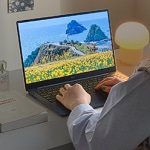
스마트폰의 화면 공유 기능을 활용하면 별도의 케이블을 연결하지 않아도 핸드폰 화면과 소리를 LG TV의 큰 화면으로 생생하게 감상할 수 있습니다.
안드로이드 스마트폰은 상단 빠른 설정창에서 기기를 바로 검색해 간편하게 연결하며, 아이폰은 TV와 동일한 무선 인터넷(Wi-Fi)에 연결한 뒤 제어 센터의 화면 미러링(AirPlay) 기능을 통해 연동합니다.
만약 아이폰 연결이 실패한다면 TV 자체의 [홈 보드] 메뉴에서 [AirPlay]수신 설정이 꺼져 있는지 확인하고 켜주시면 즉시 해결됩니다.
내 스마트폰 화면이 TV와 연결되지 않는 원인은?
1. 스마트폰 종류에 따른 연결 방식 차이
안드로이드와 아이폰(iOS)은 화면을 TV로 보내는 방법이 서로 다릅니다.
그래서 내 핸드폰 기종에 맞는 전용 버튼을 눌러야 TV와 정상적으로 연결될 수 있습니다.
2. 서로 다른 와이파이 연결
아이폰 화면을 연결할 때, 핸드폰과 TV가 서로 다른 와이파이를 쓰고 있으면 TV를 찾을 수 없습니다. 반드시 핸드폰과 TV를 똑같은 이름의 와이파이에 연결해야 합니다.
3. TV의 AirPlay 기능 꺼짐
아이폰에서 화면을 보내려 해도, 정작 TV 쪽에서 받을 준비(AirPlay 설정)가 꺼져 있으면 연결할 수 없습니다. TV 메뉴에서 이 기능을 [켜짐]으로 바꾸면 바로 해결됩니다.
스마트폰 종류별 연결 방법
Case 1. 안드로이드 스마트폰 화면 연결하기
1) 스마트폰 화면의 오른쪽 맨 위를 아래로 쓸어내려 [빠른 설정창]을 열어주세요.
2) 설정창 아이콘 중에서 [화면 공유(Smart View 등)]를 찾아 눌러주세요.
3) 화면에 연결할 수 있는 기기 목록이 뜨면 우리 집 [LG TV]를 선택해 주세요.
4) TV 화면에 연결할지 묻는 메시지가 나오면 TV 리모컨의 [확인] 버튼을 눌러 수락해 주세요.
5) 연결을 끝내려면 스마트폰 화면에 떠 있는 동그란 아이콘을 눌러 [연결 해제]를 선택하세요.
Case 2. 아이폰(iOS) 화면 연결하기 (AirPlay)
1) 아이폰과 LG TV를 똑같은 이름의 [와이파이(Wi-Fi)]에 연결해 주세요.
2) 아이폰 화면을 쓸어 내리거나 올려서 [제어 센터]를 열어주세요.
3) 네모 두 개가 겹쳐진 모양의 [화면 미러링] 아이콘을 눌러주세요.
4) 목록에서 [LG TV]를 선택한 후, TV 화면에 나타나는 [숫자 암호 4자리]를 아이폰에 입력해 주세요.
5) 연결을 끝내려면 제어 센터에서 [미러링 중단]을 눌러주세요.
Case 3. 아이폰이 TV를 못 찾을 때 TV 설정 켜기
1) TV 리모컨의 [외부입력]이나 [홈(집 모양)] 버튼을 눌러 TV 화면 하단에 메뉴(홈 허브)를 띄워주세요.
2) 나타난 메뉴 목록에서 [AirPlay] 항목을 리모컨으로 찾아 눌러주세요.
3) [AirPlay 및 HomeKit 설정]에서 [AirPlay] 기능이 [꺼짐]으로 되어 있다면 리모컨 확인 버튼을 눌러 [켜짐]으로 바꿔주세요.
FAQ
- Q. 아이폰인데 기기 목록에 우리 집 TV가 아예 안 떠요.
-
A. 두 기기가 완전히 똑같은 이름의 와이파이를 쓰고 있는지 확인해 주시고, TV 메뉴에서 AirPlay 기능이 켜져 있는지도 체크해 주세요.
또한 기기에 연결된 Wi-Fi 공유기가 DFS 채널(52~144 채널)로 설정되어 있다면 연결되지 않을 수 있습니다.
- Q. 연결은 성공했는데 동영상을 보면 자꾸 뚝뚝 끊겨요.
- A. 무선 화면 연결은 집 안의 와이파이 상태에 영향을 많이 받습니다. 스마트폰과 TV 사이에 방해물이 없게 하고, 무선 공유기와 가까운 곳에서 쓰시면 훨씬 부드럽게 재생됩니다.
위의 방법으로 문제가 해결되지 않는다면 홈페이지의 챗봇 상담 또는 출장 서비스를 통해 더 자세한 지원을 받으실 수 있습니다.
• 제품 보증 기간이 지난 경우 엔지니어 방문 시 서비스 요금이 청구될 수 있습니다.
• 기기의 설정 방법은 대표 모델을 기준으로 작성되었으며, 사용 중인 모델에 따라 설정 메뉴가 다를 수 있습니다.


