.jpg)












청소/정리 무선청소기
보다 더 스마트한 일상LG ThinQ의 시작


보다 더 스마트한 일상, LG ThinQ
씽큐는 사람과 가전을 AI 기술로 연결하여 더 편리하고 놀라운 일상을 만드는 LG전자의 스마트 홈 플랫폼입니다.
* 본 콘텐츠는 ThinQ 앱의 콘텐츠입니다.
깔끔한 올인원타워, 먼지도 원터치로 비울 수 있어요
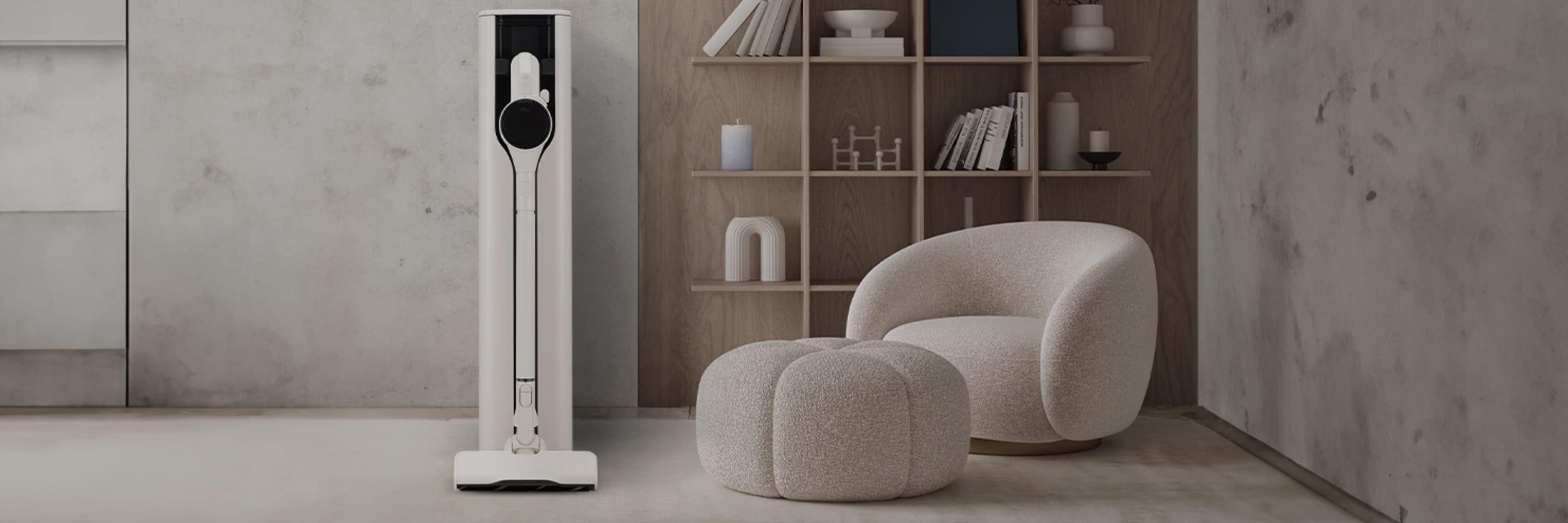
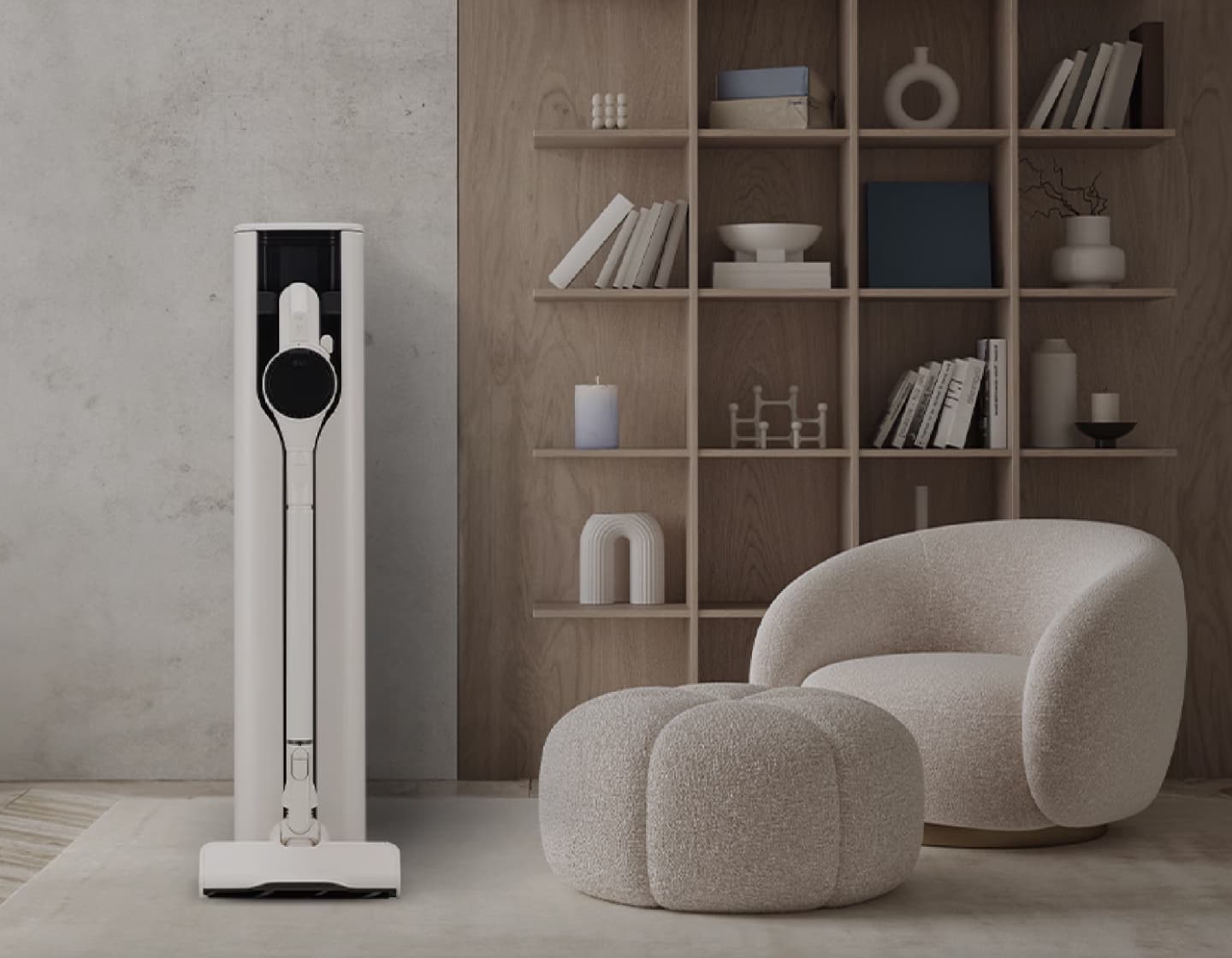
올인원타워 하나면 먼지 비움부터 충전과 보관까지 한 번에 해결되죠. 먼지를 더 편리하게 비우는 노하우를 알려드려요.
01
[간편 비움 시스템] 레버 누르기
청소 후 올인원타워에 청소기를 거치하고 [먼지비움 시작] 버튼만 누르면 충분하지만, 본체의 [간편 비움 시스템] 레버를 5회 정도 왕복으로 누르고 가장 아래로 내려서 비우면 보다 더 확실하게 비울 수 있죠.
간편 비움 시스템을 작동시키면 내부의 먼지를 밀어내고, 유동 방향을 바꾸어 주어 효과적으로 먼지를 비울 수 있어요.

02
파이프 및 흡입구 제거하기
먼지 비움 동작 시 파이프와 흡입구를 제거하고 비우면 소음이 줄어요.
청소기 흡입구의 흡입 유로와 목 부분의 유로 등 유로 저항에 의해 소음이 커지기 때문에 파이프와 흡입구를 모두 제거하면 유로 저항이 줄어들어 소음이 줄어들어요.

03
먼지백 교체하기
올인원타워의 먼지 비움이 잘 안될 땐 먼지백이 가득 찼는지 확인해 보세요.
먼지백은 1~2개월마다 주기적으로 교체해 주세요. 단, 교체 주기는 사용 횟수나 환경에 따라 차이가 있을 수 있어요.
올인원타워라면 먼지를 비우는 마지막 단계까지 편리하고 깔끔하게 사용할 수 있어요.
LG ThinQ
ThinQ 하나로 더 좋아지는 일상
일상을 더 편하고 스마트하게 만들어주는 씽큐 앱을 지금 바로 만나보세요.
- #먼지
- 무선청소기
- #청소기
- #올인원타워
- #청소기사용법
- #먼지비움
- #간편비움