이 제품은 파트너사 ㈜고퀄, 헤이홈 브랜드 상품입니다.
해당 상품은 주식회사 고퀄에서 품질을 보증합니다.
제품의 A/S 문의는 (주)고퀄에 문의하시면 보다 빠른 조치가 가능합니다.
LG전자 출장 서비스를 요청하실 경우, 서비스 비용이 청구됩니다.
전원선 연결 확인
- 커튼 컨트롤러는 배터리 타입/충전식 제품이 아닙니다. 전원선 연결 상태를 확인 해주세요.
- 커튼 컨트롤러 하단의 전원부에 전원핀이 올바르게 연결 되었는지 확인 해주세요.
1. 페어링 대기상태가 아닐 때
- 앱 화면 안내에 따라 커튼 컨트롤러의 녹색 불빛이 빠르게/느리게 깜빡이는지 확인 해주세요.
- 커튼 컨트롤러의 녹색 불빛이 빠르게/느리게 깜빡이지 않는다면 앱 내 리셋 가이드를 참고해 다시 한번 초기화 해주세요.
2. 와이파이 신호 확인
- 2.4Ghz 주파수 대역의 와이파이 신호가 맞는지 확인 해주세요. (5Ghz 신호에는 연결이 되지 않음)
- 공유기 관리자 페이지에서 2.4GHz의 와이파이 설정이 아래와 같은지 확인해주세요.
***무선 모드: b,g,n / 인증 및 암호화 방식 : AES/ WPA 모드 : WPA/WPA2-PSK***
3. 제품 연결 중 Wi-Fi 확인 단계에서 올바른 비밀번호가 입력되지 않았을 때
- Wi-Fi 정보를 확인하는 단계에서 비밀번호칸에 올바른 비밀번호가 입력되지 않으면 다음 단계로 진행은 되지만 연결이 완료되지 않습니다.
올바른 비밀번호가 입력되었는지 확인해주세요.
1. 제품을 처음 설치했을 때
- 페어링 대기 상태 입니다.
- ThinQ 앱에 커튼 컨트롤러를 등록해주세요.
2. 제품 사용 중 깜빡일 때
- 커튼 컨트롤러 하단의 리셋 버튼을 수 차례 누르면 제품이 초기화 될 수 있습니다.
- ThinQ 앱에 커튼 컨트롤러를 다시 등록해주세요.
3. 와이파이 신호 확인
- 2.4Ghz 주파수 대역의 와이파이 신호가 맞는지 확인 해주세요. (5Ghz 신호에는 연결이 되지 않음)
- 공유기 관리자 페이지에서 2.4GHz의 와이파이 설정이 아래와 같은지 확인해주세요.
***무선 모드: b,g,n / 인증 및 암호화 방식 : AES/ WPA 모드 : WPA/WPA2-PSK***
- 제품을 와이파이 공유기와 가까운 위치로 이동해 확인 해주세요.
모터 체결 상태 확인
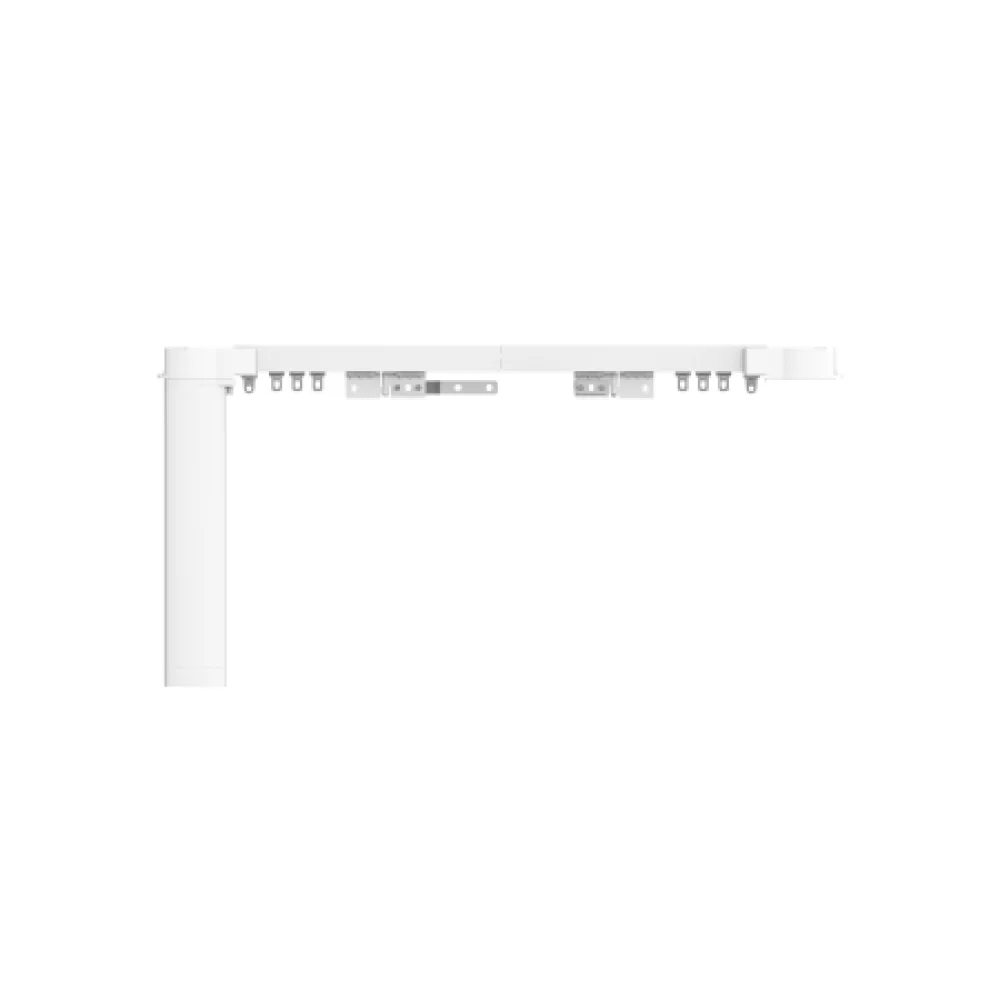
- 레일에 모터가 올바르게 체결되어 있는지 확인 해주세요.
- 소프트 터치 기능은 커튼천 윗면을 20cm 정도 힘을 주어 당겼을 때 동작합니다.
레일 조립 상태 확인
- 레일을 올바른 순서대로 조립했는지 확인 해주세요.
- 캐리어 고정용 긴나사가 연결되지 않거나 레일이 조립되기 전에 모터를 체결하여 작동할 경우 내부 벨트가 꼬이며 레일이 움직이지 않을 수 있어요.
- 컨트롤러를 체결할 수 있는 양쪽 끝고리의 은색 판의 고정된 나사를 푼 다음 톱니 바퀴에 벨트까 끼어 있는지 확인해주세요.
- 레일이 톱니 사이에 끼어 있을 경우 톱니를 손으로 돌려 낀 벨트를 풀어주세요.
모터 방향 반전
- 앱에서 커튼 컨트롤러 선택 > 우측 상단의 톱니 바퀴 모양 버튼 > 모터 방향 반전 기능을 활성화 하면 열림/닫힘 동작을 반대로 설정할 수 있습니다.
보정
- 앱에서 커튼 컨트롤러 선택 > 우측 상단의 톱니 바퀴 모양 버튼 > 보정 기능을 활성화 하면 레일 길이에 맞게 캘리브레이션(보정)을 진행할 수 있습니다.
1. 한쪽 열림
- 한쪽 열림 레일에서는 커튼 천이 모이는 방향에 컨트롤러를 설치 해주셔야 합니다.
- 레일 열림 방향(좌/우)를 바꾸고 싶다면 레일을 반대로 설치 해주세요.
2. 양쪽 열림
- 양쪽 열림 레일에서는 좌/우 모두 커튼 컨트롤러 설치가 가능합니다.
- 좌/우 중 원하는 위치에 설치 해주세요.
레일의 구조 상 양쪽 열림 레일은 정중앙을 기점으로 좌우가 대칭되게 작동합니다.
한쪽면만 열거나 닫을 수 없어요.
1. ThinQ 앱에서 열림/닫힘 정도를 %단위로 손으로 스크롤해 지정할 수 있습니다.
2. ThinQ 앱에서 열림/닫힘 동작 중 멈춤 버튼을 눌러 원하는 위치에서 열림/닫힘을 멈출 수 있습니다.