




























.jpg)












LG ThinQ 메뉴(UI)는 [제품 사용과 관리], [제품 및 앱 활용], [쇼핑], [제휴 서비스] 등의 메뉴가
있습니다.
UP 가전 및 다운로드 코스, 원격제어, 음성인식, 에너지 모니터링 등에 궁금한 부분을 문의 및
확인 할 수 있습니다.
LG ThinQ 메뉴(UI) → 우측 상단의 [고객지원] → [1:1 문의] / [상담사 연결] / [자주 하는 질문]
ThinQ 메뉴(UI) 기능
LG ThinQ 화면 오른쪽 하단 [메뉴]를 터치해주세요.
스마트 진단
가전의 상태를 꼼꼼하게 진단하고 진단 결과를 빠르게 확인할 수 있습니다.
제품 정보와 보증
사용 중인 제품에 고객 정보, 제품 정보, 구입 정보를 확인할 수 있습니다.
제품 사용설명서
사용 중인 제품에 사용설명서를 확인할 수 있습니다.
LG전자 구독
사용 중인 구독 가전 제품을 확인할 수 있습니다.
ThinQ Play
LG ThinQ ON(LG 씽큐 온)에서 사용하는 다양한 앱을 다운로드 할 수 있고,
UP가전 제품의 업그레이드도 할 수 있는 서비스입니다
스마트 루틴
여러 가전과 스마트홈 기기들을 내가 원하는 세팅으로 한 번에 동작하게 할 수 있습니다.
여러 제품을 한 번에 작동시키는 모드를 만들거나 설정에 따라 자동 실행되게 하는 자동화를
설정할 수 있습니다.
ThinQ 활용하기
ThinQ를 사용하여 제품을 사용하는 방법 및 팁을 안내하고, 자주 묻는 질문을 확인할 수
있습니다.
스토어
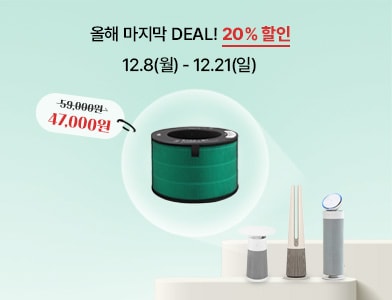
LG전자의 제품과 소모품을 구매할 수 있습니다.
우리 단지
조명, 난방, 엘리베이터 등 기기를 스마트하게 제어하고 세대 정보를 간편하게 조회해보세요.
생활 서비스
ThinQ에서 전문가의 집 청소 및 관리와 생활용품 구매를 할 수 있습니다.
LG 피트니스
Fitness TV 앱과 연동하여 콘텐츠와 운동 정보를 받을 수 있습니다.
LG ThinQ의 최신 기능을 미리 체험할 수 있는 기능입니다.
이 콘텐츠는 공용으로 제작되어 구입한 제품과 다른 이미지나 내용이 포함되어 있을 수 있습니다.


