




영상 초반에는 고해상도 4K UHD IPS 디스플레이를 통해 정교한 영상 및 음악 편집 작업을 수행하는 전문가의 모습이 보입니다. 이어 화면이 부드럽게 전환되며 webOS 홈 화면이 나타나고, 넷플릭스, 유튜브 등 다양한 OTT 서비스와 콘텐츠 앱 아이콘들이 나열됩니다. 화면 좌측에는 DCI-P3 90%, HDR, IPS 4K 로고가 표시되어 뛰어난 화질 성능을 강조합니다.
모니터를 PLAY 하다
LG 스마트모니터 AI
LG 스마트모니터 AI
LG 스마트모니터 AI는 일과 일상에서 모두 사용할 수 있는 다재다능한 모니터입니다.
4K UHD(3480 x 2160) IPS 디스플레이와 알파8 AI 프로세서가 선명한 화질과 최적의 사운드를 제공하며, webOS 기반으로 PC 연결 없이도 다양한 콘텐츠와 업무를 즐길 수 있습니다.
또한, LG Shield의 보안 솔루션과 다양한 포트 지원으로 편의성과 생산성까지 높였습니다.
실용성과 확장성을 모두 갖춘 모니터를 찾고 있다면 LG 스마트모니터 AI와 함께 해보세요.
알파8 AI 프로세서
AI 기능
webOS
LG Shield
4K UHD IPS 디스플레이
4K UHD(3480 x 2160) IPS 디스플레이의 높은 해상도와 넓은 시야각, HDR10의 정교한 명암 표현, DCI-P3 90% 색 영역의 풍부한 컬러가 어우러져 현실감 있는 화면을 완성하죠.
작업 효율을 높이는 선명함과 콘텐츠 감상의 몰입감을 동시에 경험해 보세요.


알파8 AI 프로세서
알파8 AI 프로세서 Gen3는 다양한 콘텐츠와 작업 환경을 분석해 화질과 사운드를 자동으로 최적화하여 어떤 상황에서도 선명하고 안정적인 시청 경험을 제공하죠.
압도적인 4K 화질과 생생한 컬러, 풍부한 사운드를 즐겨보세요.
AI 4K 업스케일링
AI 4K 업스케일링 기능이 저해상도 콘텐츠의 디테일을 더욱 또렷하게 개선해주며,
다이내믹 톤 매핑은 밝기와 대비를 균형 있게 조정해 webOS 기반의 화면을 더욱 편안하게 감상할 수 있도록 도와줍니다.
LG 스마트모니터 AI로 더 선명한 화질을 즐겨보세요.
AI 사운드 프로
버추얼 11.1.2 사운드 서라운드로 공간감을 더하고 AI 보이스 리마스터링이 대사, 음악, 효과음을 분리해 정교하게 보정해줘요.
모든 대사는 또렷하게 들리고 음악과 효과음은 더욱 풍부하게 살아나며, AI 사운드 프로가 상황에 맞게 사운드를 최적화해 몰입감을 높여줘요.
AI 기능
다양한 AI 탑재 기술로 사용이 더욱 편리해진 스마트모니터를 경험해보세요.
AI 검색은 물론 개인 맞춤형 콘텐츠 추천부터 맞춤 화질까지 제공하죠.
webOS
LG채널 내 다양한 프로그램과 유튜브, 넷플릭스, 애플TV, 디즈니+, 프라임 비디오 등 다양한 OTT 서비스의 영상 콘텐츠를 기기 연결 없이 간편한 터치로 손쉽게 감상해보세요.
webOS 지원으로 스포츠, 게임, LG 피트니스까지 다채로운 콘텐츠를 바로 즐길 수 있죠.


게이밍 포털
게이밍 포털은 게임패드와 리모컨에 최적화된 메뉴 구성과 개인 맞춤형 게임 경험을 제공하죠.
플레이어 간 순위와 포인트를 확인할 수 있으며 AAA급 게임부터 소셜 게임까지 다양한 타이틀에 손쉽게 접근할 수 있고, GeForce NOW, Amazon Luna 등
주요 클라우드 게임 서비스와의 협력 그리고 향후 제공될 Xbox Cloud 및 webOS 네이티브 게임 지원으로 별도의 콘솔 없이도 풍부한 게임 경험을 즐길 수 있어요.
엔터테인먼트
LG 스마트모니터 AI를 더욱 즐겁고 다양하게 활용할 수 있는 매력적인 기능들을 만나보세요.
게임, 음악, 스포츠, 운동까지 모니터 하나로 즐거움을 확장할 수 있어요.

Xbox 게임 패스
LG 게이밍 포털에서 제공되는 Xbox 앱을 통해
인기 프랜차이즈를 즐기고 출시 첫날 신작을 플레이하세요.
지금 바로 스트리밍을 시작하고 게임 경험을 한층 업그레이드 해보세요.

음악
내장 스피커로 더욱 몰입감 있게 맞춤형 음악을 즐겨보세요.
원하는 음악을 쉽게 검색할 수 있고, 스트리밍 서비스에서 최근에 재생한 곡에도 빠르게 접근할 수 있죠.
또한, 사용자의 취향을 기반으로 인기 있는 곡들을 추천해 줘요.

스포츠
개인화된 서비스를 통해 좋아하는 스포츠 팀을 응원해 보세요.
당신의 프로필을 기반으로 응원하는 스포츠 팀의 최신 정보를 보여줘요.

LG 피트니스
LG 피트니스와 함께 거실을 개인 홈짐으로 바꿔보세요. 다양한 운동 프로그램을 즐기고,
운동 기록을 추적하며, 편안한 소파에 앉아서도 목표를 향해 나아갈 수 있어요
LG Gallery+
LG Gallery+를 구독하면, 4,500점 이상의 아트, 사진, 음악 등 다양한 콘텐츠로 스마트모니터를 꾸밀 수 있어요.
The National Gallery, 국립현대미술관, Magnum 등 다양한 파트너가 선별한 폭넓은 아트워크를 감상하고 스마트모니터에 작품을 전시해 보세요.
LG Gallery+에서 생성형 AI로 만든 이미지를 모바일 기기나 PC로 손쉽게 전송해 매끄러운 콘텐츠 경험도 즐길 수 있죠.
LG Shield
LG Shield는 2026 CES 혁신상을 받아 안정성을 입증한 LG만의 보안 솔루션입니다.
강화된 핵심 보안 기술이 데이터를 안전하게 저장 및 관리해 주고 보안 암호 알고리즘이 전송 과정에서 데이터를 보호해 줘요.


홈 오피스
webOS는 필수 오피스 앱을 홈 오피스 환경에 바로 제공해 PC 없이도 업무를 볼 수 있도록 해줘요.
문서 작성부터 파일 관리까지 클라우드 기반 앱이 일상의 생산성을 화면에서 지원하며 필요한 경우 webOS의 원격 PC 기능을 통해 PC에 원격 접속할 수도 있어요.
편의 기능
LG 스마트모니터 AI에 탑재된 다양한 편의 기능으로 손쉽게 제어하고, 연결해보세요.
LG 스위치 앱, 퀵 컨트롤로 간편하게 시스템을 제어하고 홈 허브 기능으로 다양한 기기를 한번에 관리할 수 있어요.
다양한 포트와 스마트한 연결을 지원하는 AirPlay 기능과 LG Link 서비스는 기기간 연동을 손쉽게 해주죠.


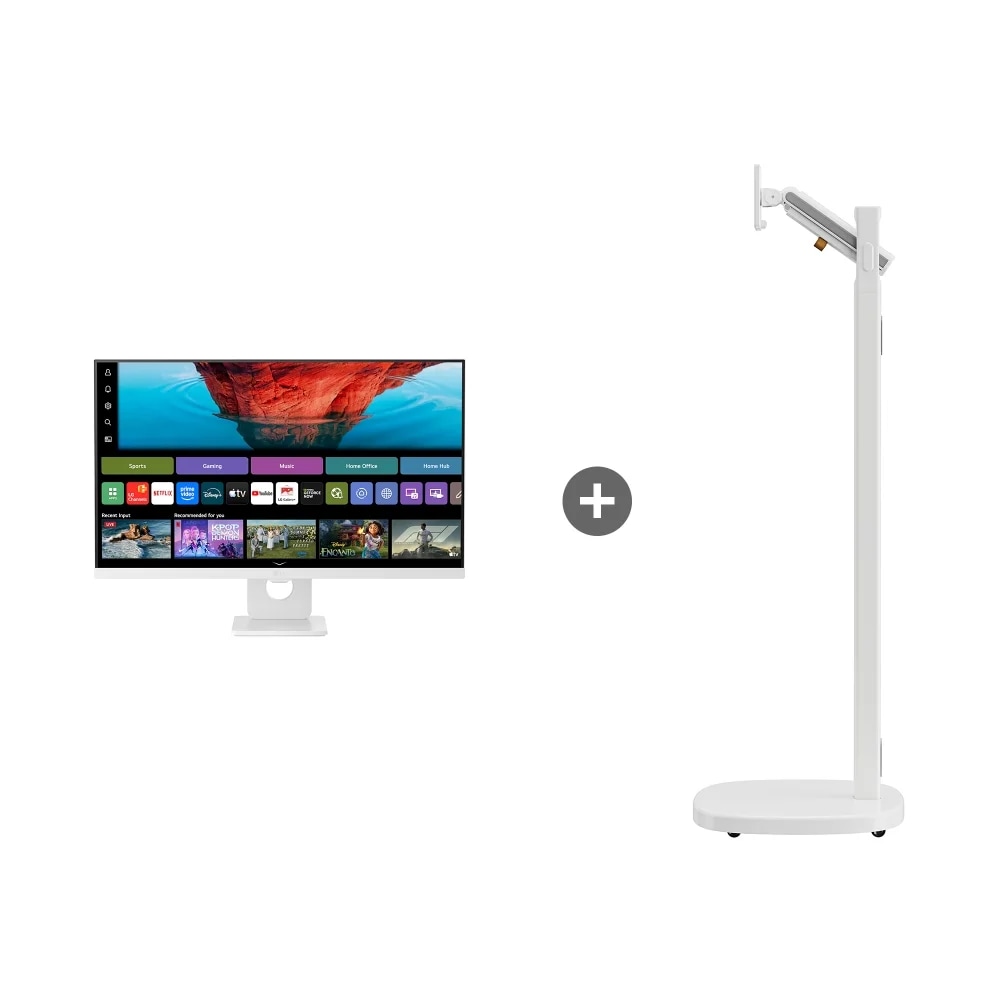
스윙 스탠드 라이트
고정 설치를 넘어 공간을 유연하게 확장하는 이동형 스탠드입니다.
원하는 공간으로 자유롭게 이동하고 높이와 각도를 조절해 최적의 시청 환경을 구현합니다.


* 해당 기능 사용을 위해서는 스마트폰의 Google Play 스토어 또는 Apple App 스토어에서 'LG ThinQ' 앱을 설치하여 Wi-Fi에 연결해야 합니다. 자세한 사용 방법은 애플리케이션의 도움말을 참고해 주세요.
* LG ThinQ 앱 내에 가전제품 등록을 위해서는 가정 내 무선인터넷 환경이 필요합니다.
* LG ThinQ 앱의 실제 기능은 보유 제품, 모델별로 차이가 있을 수 있습니다.
LG 모니터의 시리즈별 특장점, 스펙을 아래 표로 확인하고
나의 라이프스타일에 맞는 모니터를 선택해 보세요.
 R-R-LGE-27U731SBW (전자파 적합등록)
LG 모니터는 크게 일곱 종류로 구분돼요. 다양한 필요와 용도에 맞는 모니터를 선택해 보세요.
울트라기어 게이밍 모니터는 빠른 응답 속도와 높은 주사율로 사용자에게 부드러운 화면 전환과 빠른 화면 반응을 제공하여, 게임에 최적화된 기능과 고성능을 갖춰
게임을 좋아하는 분들에게 적합합니다.
스마트모니터 스윙은 스마트모니터에 넓은 가동범위와 이동이 편리한 스윙 스탠드를 결합한 모니터를 의미합니다. 32U889SAW와 같이 스윙 스탠드를 기본으로 포함하는 제품과 일반 스마트모니터에 스윙 스탠드를 결합하여 판매하는 세트 모델 모두를 포함하고 있습니다.
스마트모니터의 기능을 모두 가지고 있으며 스윙 스탠드와 함께 활용하는 제품군입니다.
스마트모니터는 webOS를 탑재해 PC 없이도 OTT 등 스트리밍 콘텐츠를 즐길 수 있고, 무선 화면 공유 기능 지원으로 스마트폰 미러링 등을 통하여 다양한 멀티미디어를 소비할 수 있도록 최적화되어 있습니다. 또한 모니터로 사용할 때는 업무 활용에도 유용합니다.
울트라파인 evo는 전문가용 초고해상도 모니터로 4K UHD (3840×2160) 보다 더 높은 해상도의 모니터를 의미합니다. 사진, 영상 편집자, 디자이너, 아티스트를 비롯해
CAD 설계 등 초정밀 작업 환경에 적합하며, 전문가들이 필요로 하는 정밀한 색 표현력, 빠른 연결성과 확장성을 두루 갖춘 모니터입니다.
울트라HD 모니터는 4K UHD (3840×2160) 해상도 지원으로 섬세한 화질과 생생한 색감을 제공하며, 그래픽 작업이나 고화질 콘텐츠 감상에 적합합니다.
(사용자 활용도에 따라 HDR10 이상 적용된 모델을 사용하여 더 선명한 영상이나 화면을 감상할 수 있습니다.)
울트라와이드 모니터는 21:9 이상의 화면 비율로 넓은 작업 공간을 제공하여(FHD vs WFHD 기준 33% 이상), 멀티태스킹과 영상 편집 등에 더 높은 효율성을 제공하며,
게임 시 몰입감도 더 높여줍니다.
PC 모니터는 일반 사무 작업 및 일상적인 컴퓨팅에 적합한 기본 성능과 합리적인 가격대를 갖추어 일반 사용자들에게 최적화된 선택지입니다.
더 자세한 내용이 궁금하시다면 각 제품 상세 페이지를 참고하시거나, 아래 버튼을 클릭해 보세요.
나에게 딱 맞는 모니터 구매가이드
모니터를 선택할 때는 사용 목적에 따라 패널 종류를 고려하는 것이 좋아요.
IPS 패널은 넓은 시야각과 정확한 색 표현이 강점이라 그래픽 작업, 사진 편집, 영상 감상에 VA패널 대비 더 뛰어납니다.
OLED 패널은 빠른 응답 속도와 뛰어난 명암비를 자랑해 게임이나 영화처럼 생생한 화질이 중요한 용도에 잘 맞죠.
VA 패널은 높은 명암비로 깊은 블랙 표현이 가능해 영화 감상이나 일반 사무 작업에 적합합니다.
해상도는 화면의 선명도를 결정하는 중요한 요소로, 일반적인 작업에는 Full HD(1920x1080)도 충분해요.
하지만 고해상도 작업이 목적이거나, 더 선명한 화질이 필요하다면 QHD(2560x1440)나 UHD(3840x2160)를 선택할 수 있어요.
(해상도 = 가로방향 픽셀 개수 X 세로방향 픽셀 개수)
주사율은 모니터가 1초에 보여줄 수 있는 이미지의 수로, 일반적인 용도로는 60Hz, 게임처럼 빠른 화면 전환이 필요한 경우에는 144Hz 이상의 모니터를 추천합니다. (주사율이 높을 수록 화면이 더 부드럽게 전환되고 눈의 피로감도 낮아집니다.)
응답 시간은 사용자 마우스 등의 신호나 PC 영상 신호를 받아 화면의 픽셀이 색을 전환하는 속도를 의미하며, 1ms대와 같은 낮은 수치일수록 반응 속도가 빠르고 역잔상이 적어 게임 등을 진행할 때나 액션 영화 감상 시 더 유리합니다.
이 외에도 사용 목적에 따라 포트(입력단자)의 연결성, 모니터 크기와 피벗 기능, 블루라이트 감소와 플리커 세이프 같은 시력 보호 기능 등도 고려할 만한 요소가 될 수 있습니다.
시중에서 판매되는 모니터암도 대부분 연결은 가능하나, 제품별 무게와 무게중심이 다르기 때문에 기본 제공 스탠드를 사용하는 것을 권장합니다.
타사 스탠드를 임의로 장착할 경우 분리나 전도로 인한 제품 손상이 발생할 수 있고 보증 대상에서 제외될 수 있으며 사용자의 과실로 인한 제품의 손괴, 기타 사고 등에 대하여 보증되지 않습니다.
일례로 27형 LG PC 모니터의 VESA 홀(베사홀) 간격은 100mm x 100mm, 설치 시 사용하는 나사는 M4 x L10 규격이 가장 일반적입니다.
다만, 제품에 따라 상이할 수 있으므로 자세한 내용은 각 제품의 상세페이지를 참고해 주세요.
모니터를 세로로 사용하려면, 구매 전 제품 상세페이지를 통해 해당 모니터가 피벗 기능(화면을 세로로 회전할 수 있는 기능)을 지원하는지 확인하세요.
피벗 기능이 있는 모델이라면, 먼저 모니터의 높이를 최대한 올린 후, 시계 방향 또는 시계 반대 방향으로 천천히 화면을 회전하면 됩니다. (모델별 상이)
화면을 회전할 때는 너무 강하거나 빠르게 돌리지 않도록 주의하세요.
특히, 모니터 헤드가 스탠드 부분에 닿을 경우 스탠드 베이스에 흠집이 생기거나 무리한 충격이 가해질 경우 화면 파손의 원인이 될 수 있으니 조심스럽게 조작하는 것이 중요합니다.
*디스플레이의 자동 화면 전환은 지원하지 않습니다. (모델별 상이)
*Windows 운영체제(OS)에서 제공하는 화면 전환 단축 키를 사용하면 편리하게 전환이 가능합니다. (화면 수동 전환 모델)
피벗 기능 자세히 알아보기
LG 모니터는 노트북, 게임기 같은 외부 기기를 연결할 수 있도록 다양한 포트를 지원해요.
HDMI 케이블을 사용하는 것이 가장 일반적이며, 모니터와 외부 기기를 HDMI 포트로 연결한 후, 모니터의 입력 모드를 외부 입력으로 설정하면 됩니다.
자세한 방법은 모델별 상세페이지를 참조해 주세요.
사운드바와 같은 오디오 장치의 경우 오디오 출력 단자(Headphone Out 또는 Audio Out 등)나 Bluetooth 연결을 지원하는 모델도 있습니다.
다만, 제품에 따라 상이할 수 있으므로 자세한 내용은 각 제품의 상세페이지를 참고해 주세요.
(HDMI CEC 기능이 있는 경우 사운드바와 동시에 전원을 On/Off 할 수도 있습니다. 모델별 상이하므로, 상세페이지를 참고해 주세요.)
스마트모니터는 OTT 감상이 가능한 제품으로, webOS가 탑재된 LG 스마트 모니터를 선택하시면 됩니다.
이 제품은 별도의 PC 연결 없이도 webOS를 통해 다양한 스트리밍 플랫폼(유튜브, 넷플릭스, 디즈니+ 등)에 바로 접속할 수 있어요.
또한, TV처럼 리모컨이 포함되어 있어 편리한 조작이 가능하죠.
스마트폰 미러링 기능도 지원하므로 모바일 콘텐츠를 큰 화면에서 즐길 수도 있어서 편리해요. (단, OTT는 별도의 가입이 필요합니다.)
LGE.COM에서는 다양한 케어용품/소모품을 판매하고 있어요.
케이블, 어댑터, 리모컨 등의 추가 구매를 원하신다면 케어용품/소모품 페이지를 확인해 보세요.
다만 보유하고 계신 제품에 따라서 호환 여부가 달라질 수 있으니, 케어용품/소모품 구매 전에 호환 가능 여부를 꼭 확인해 주세요.
(스마트 모니터를 위한 인공지능 리모컨(구 매직리모컨)의 구입을 원하시는 경우 webOS에 따라 호환 여부를 확인하고 구매해 주세요.)
모니터 사용에 필요한 케어용품/소모품 구입을 원하신다면 아래 링크를 클릭해 보세요.
케어용품/소모품 바로가기
모니터 사용 중 제품 결함, 오류 등 문제가 발생하셨나요? 서비스센터 방문 전 스스로 해결할 수 있는 방법을 알려드릴게요.
스스로 해결이 어려운 경우 아래 링크를 통해 상담 요청을 하시면 담당자가 확인 후 좀 더 자세한 안내를 드리고 있습니다.
스스로 해결 바로가기
상담 예약/문의 바로가기
할인 적용 후 가격644,000원
614,000원
[앱전용] LGE.COM 앱전용 쿠폰(3만원)
-30,000원