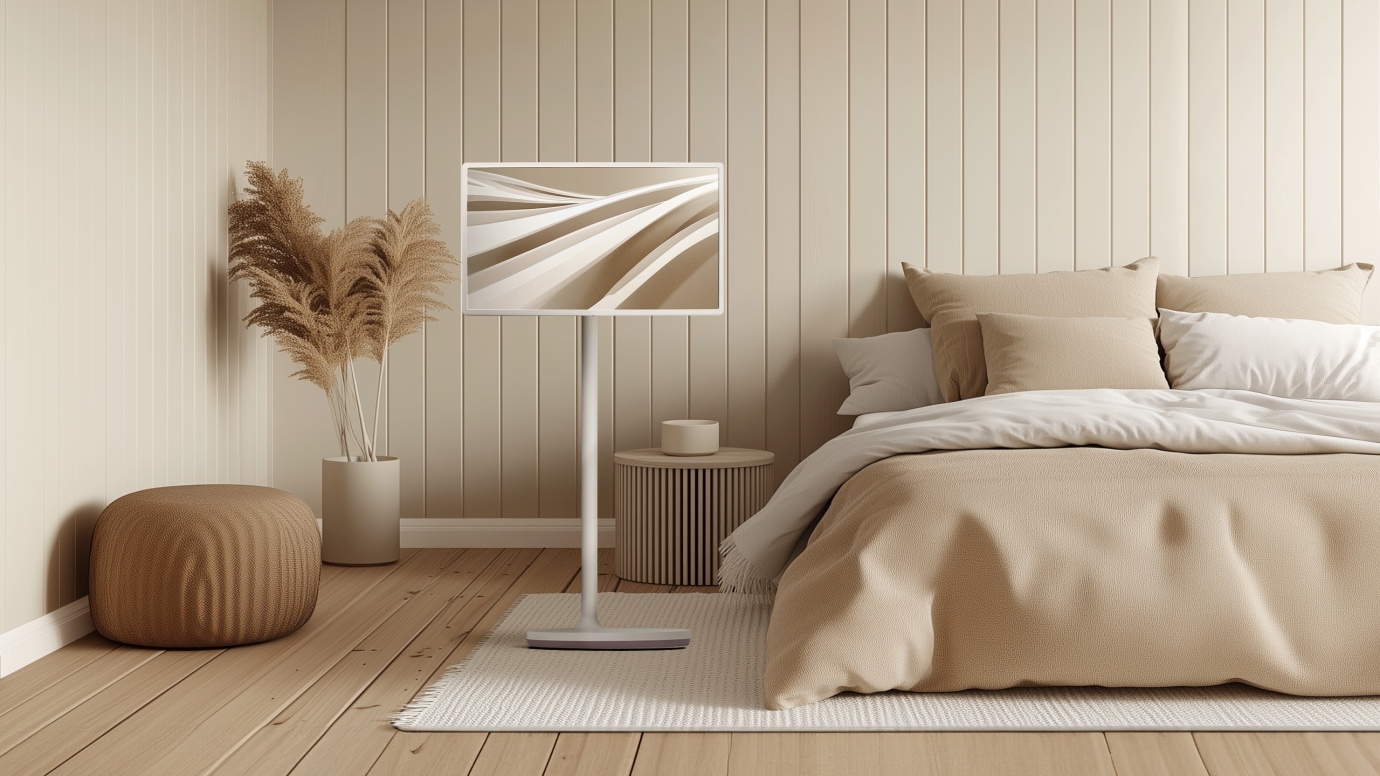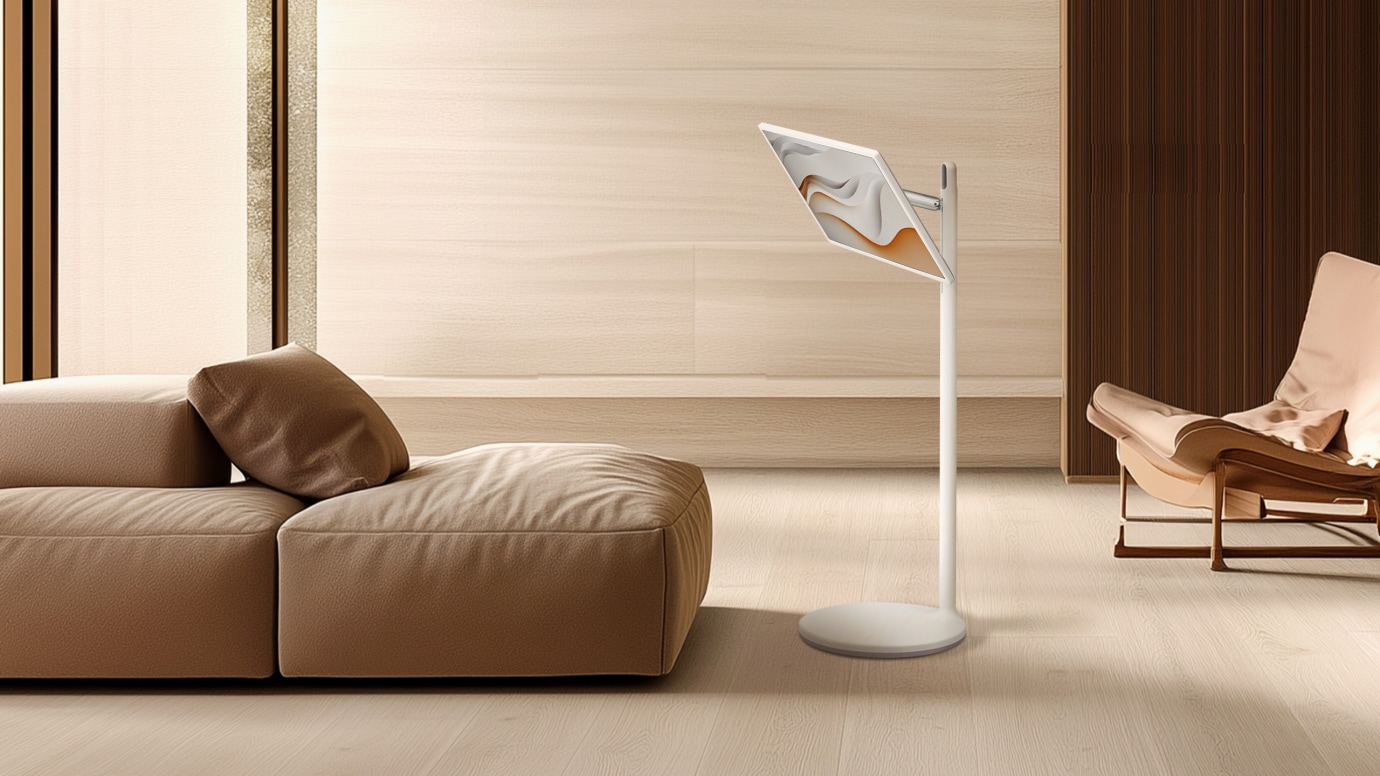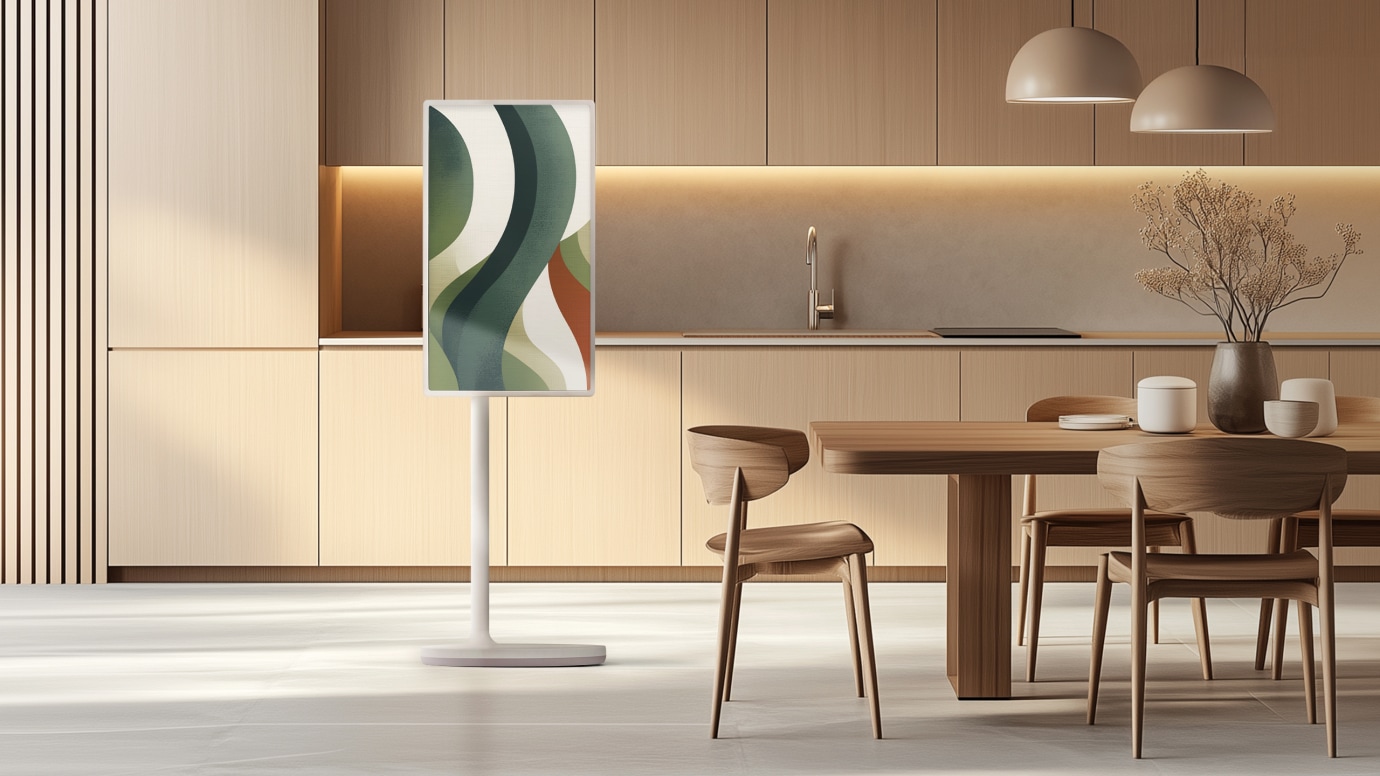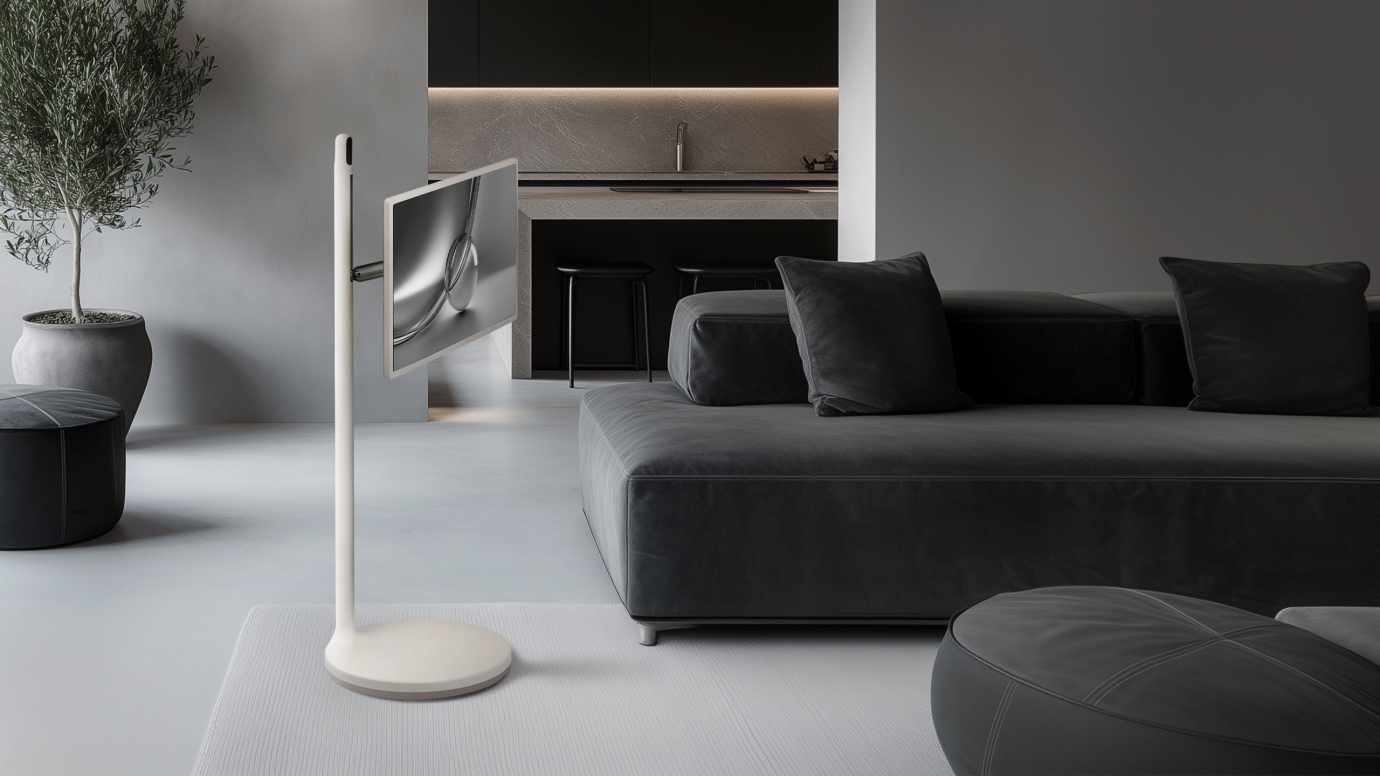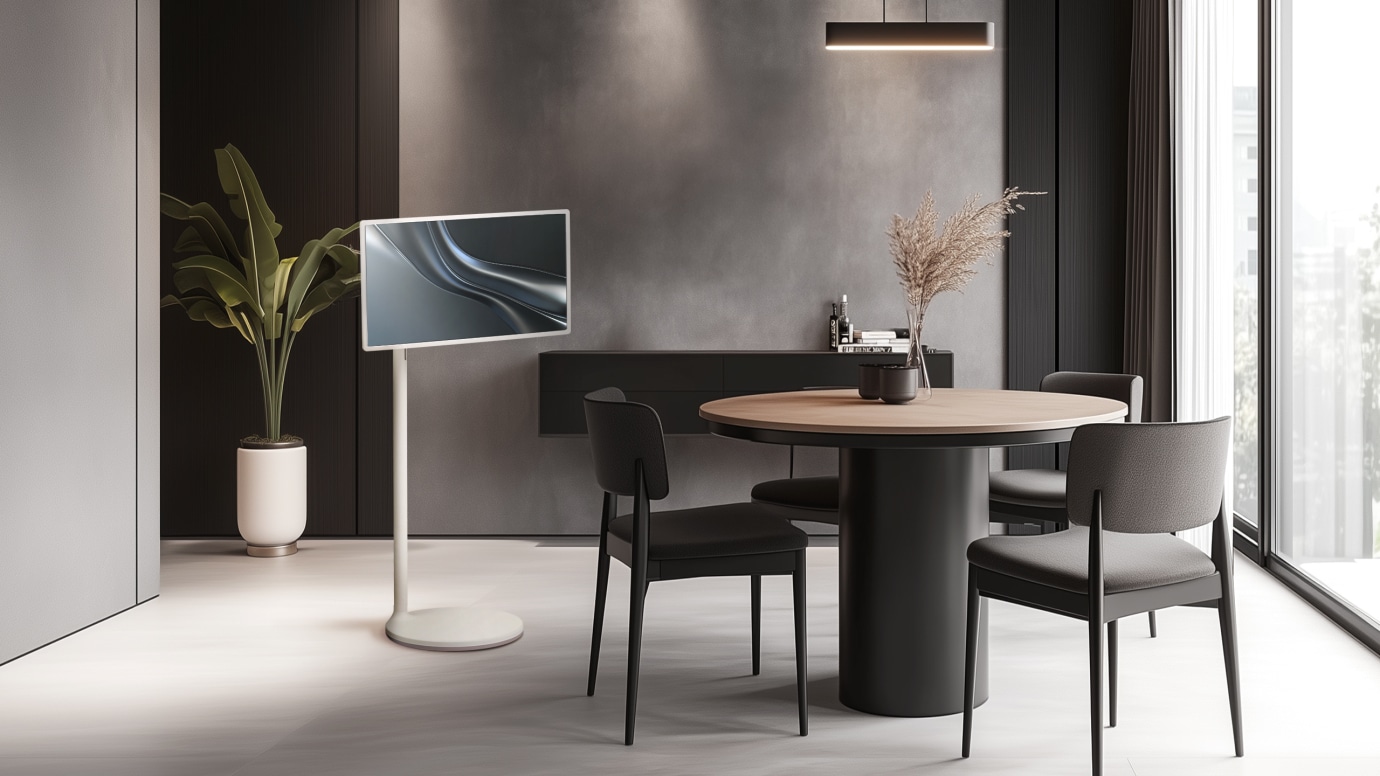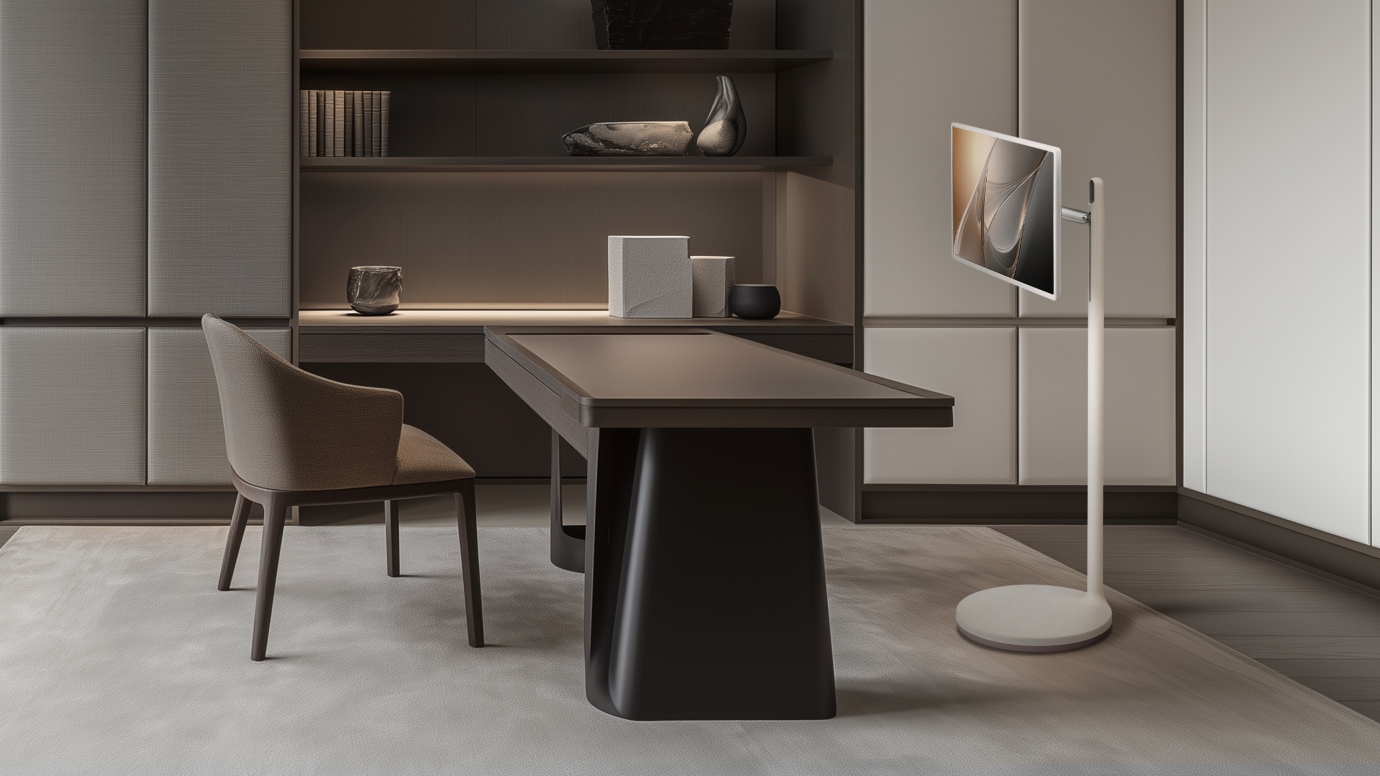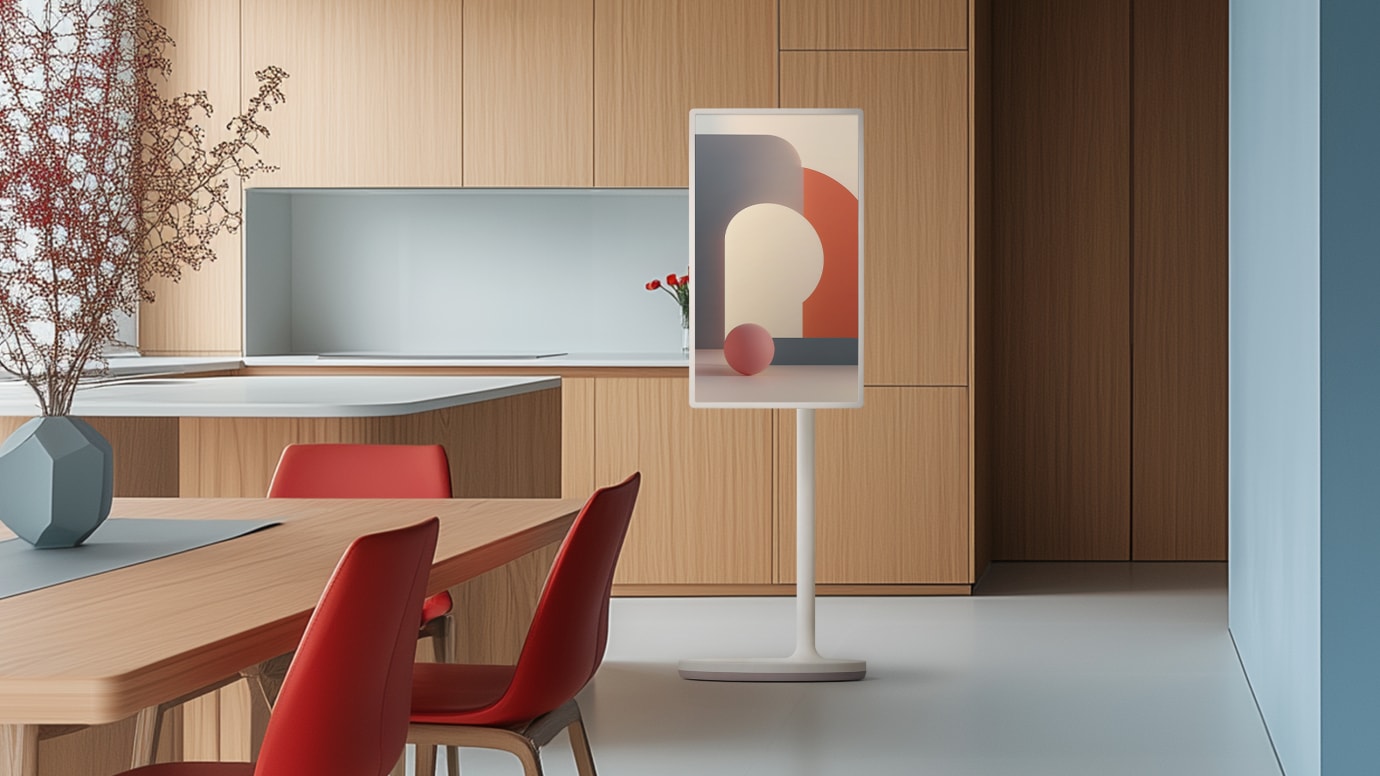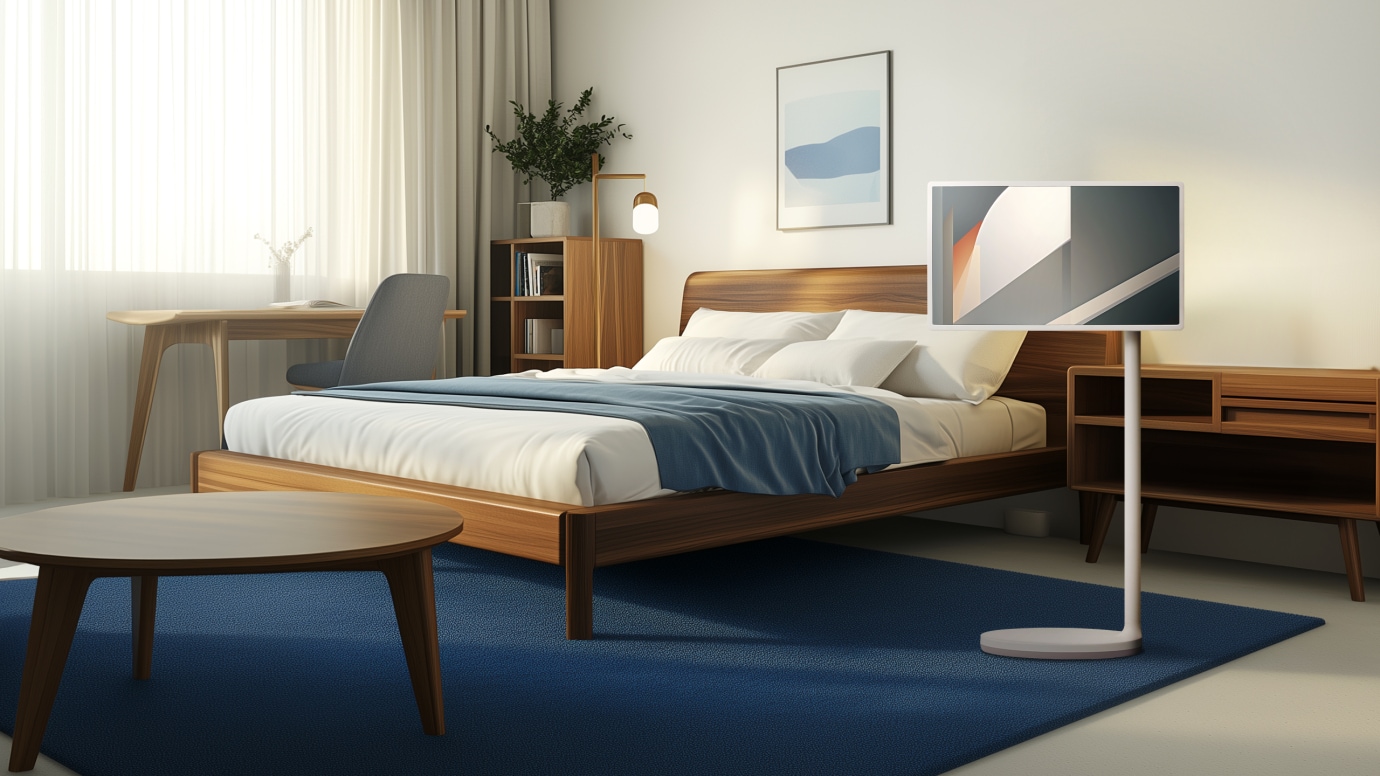




감각적으로 만나보는
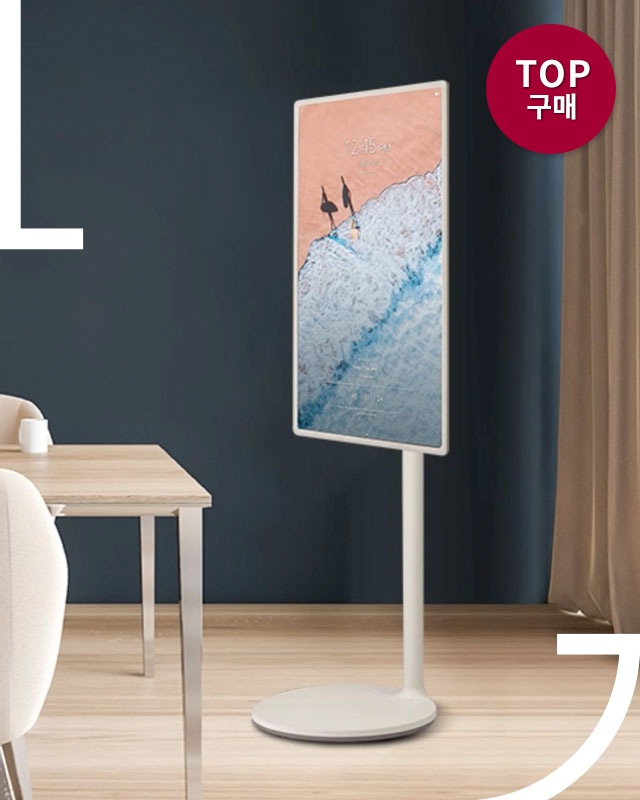
LG 스탠바이미
AI 제품요약은 생성형 AI기술을 기반으로 제품 정보를 요약하는 서비스입니다. 정확한 제품 스펙은 상세 정보를 확인해주세요.


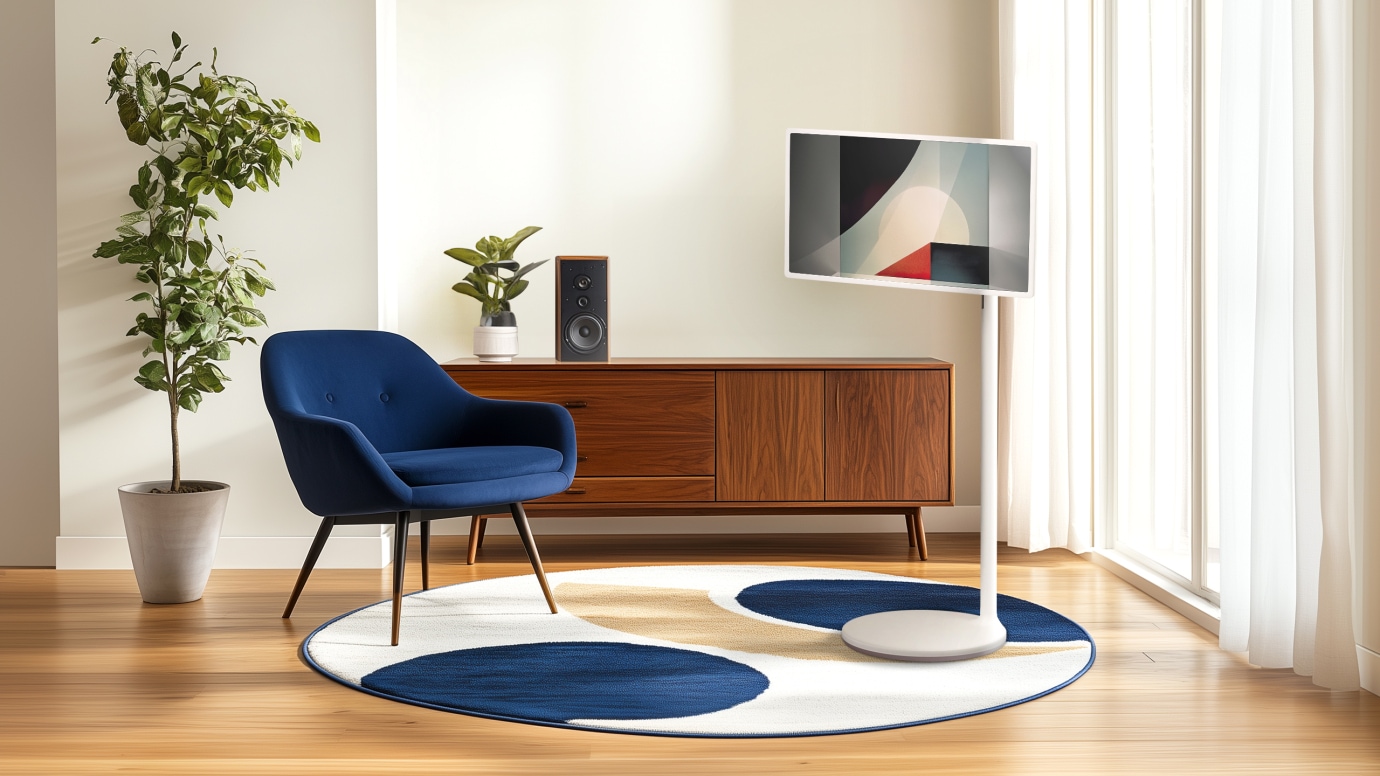
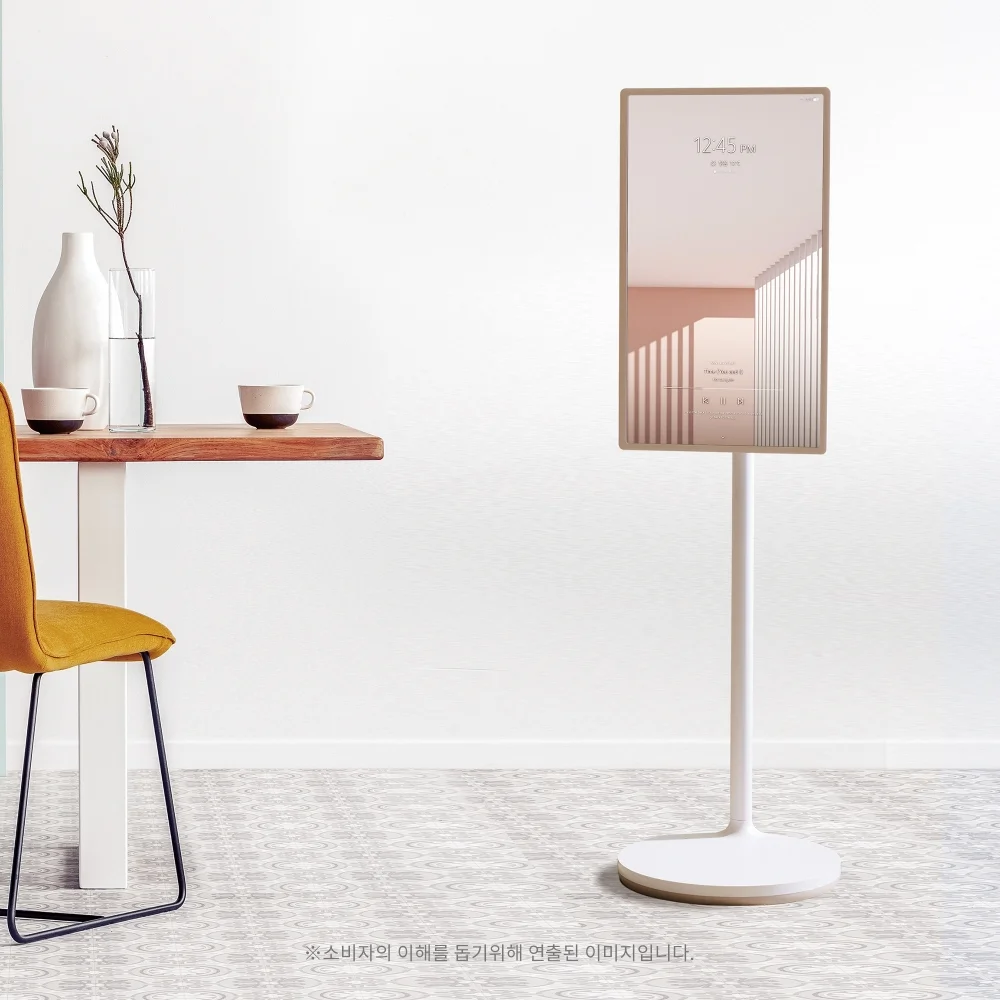
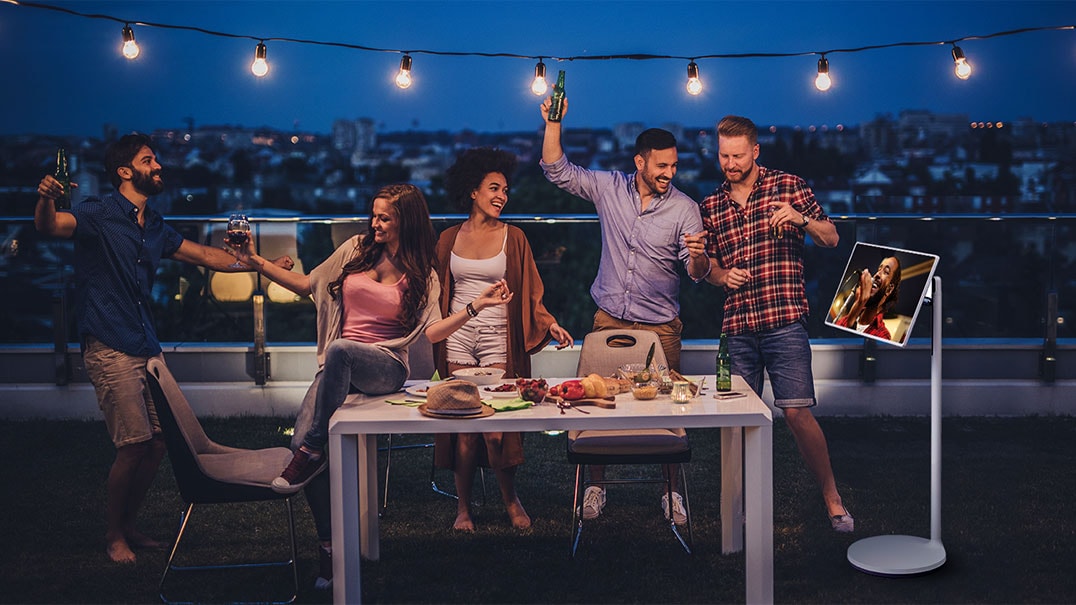
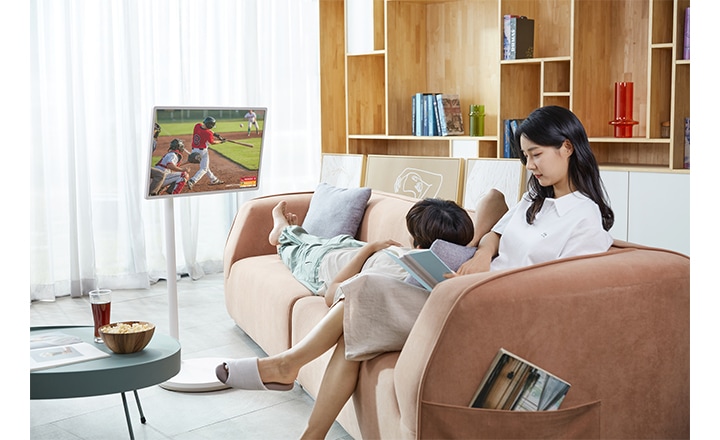
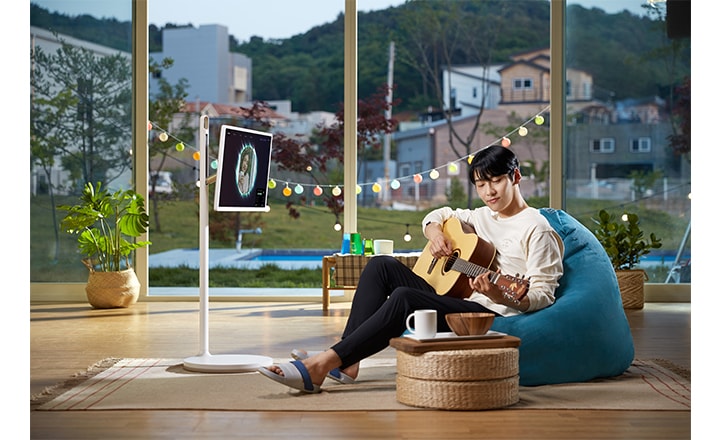
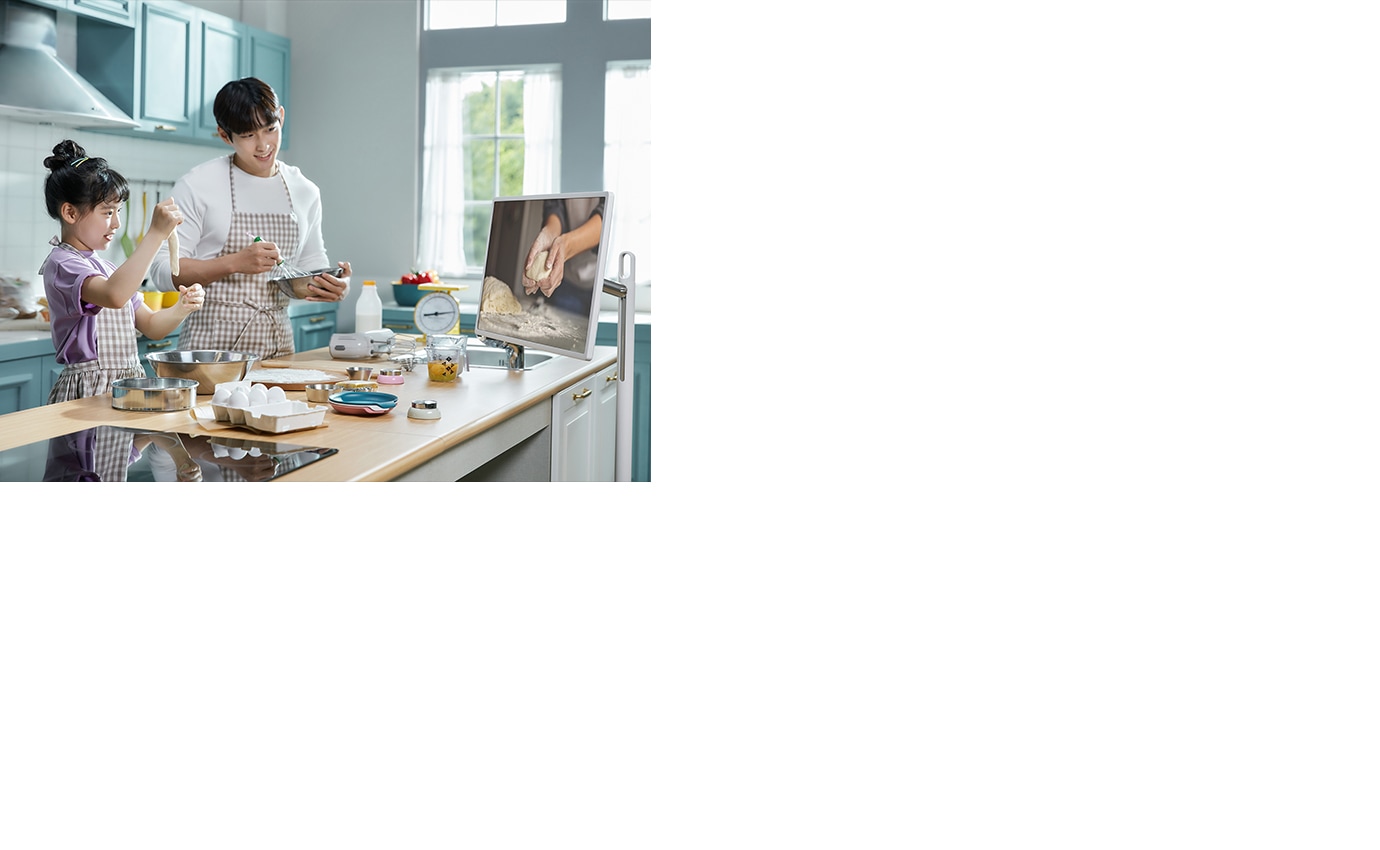
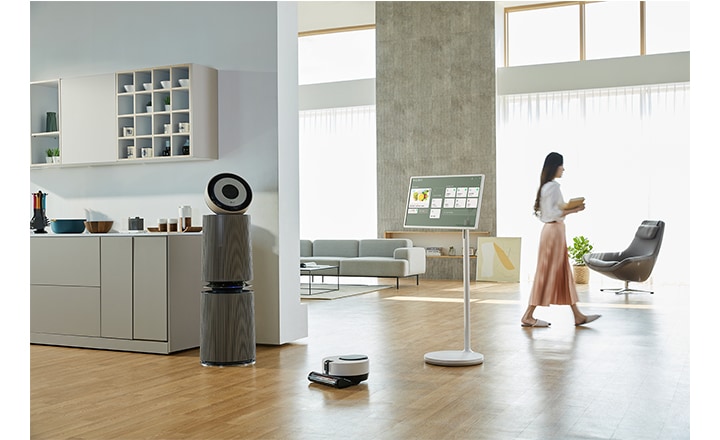
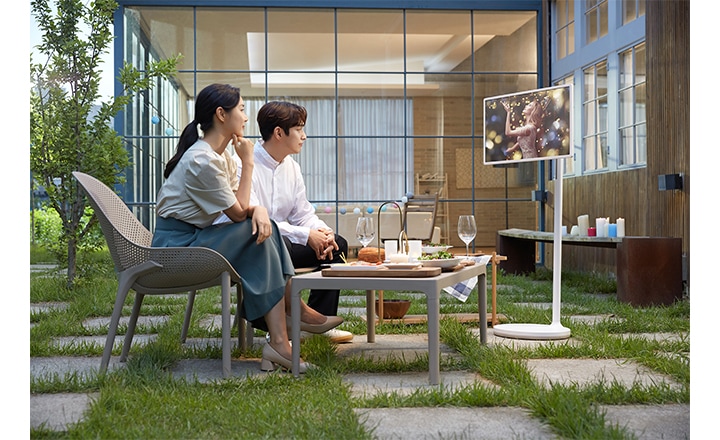
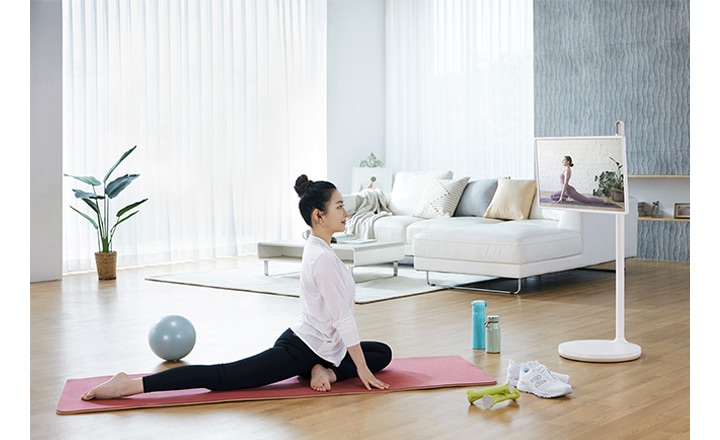
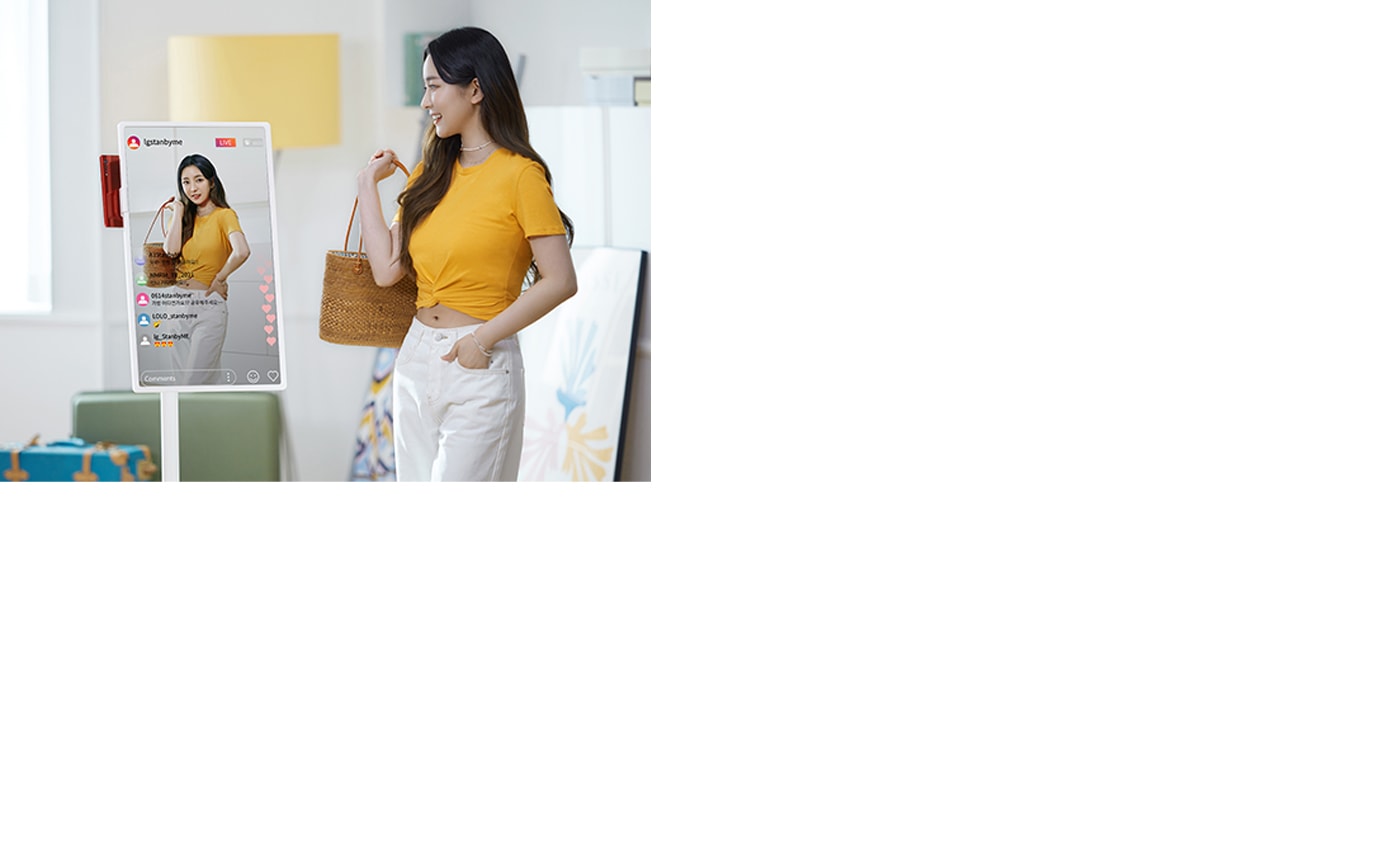
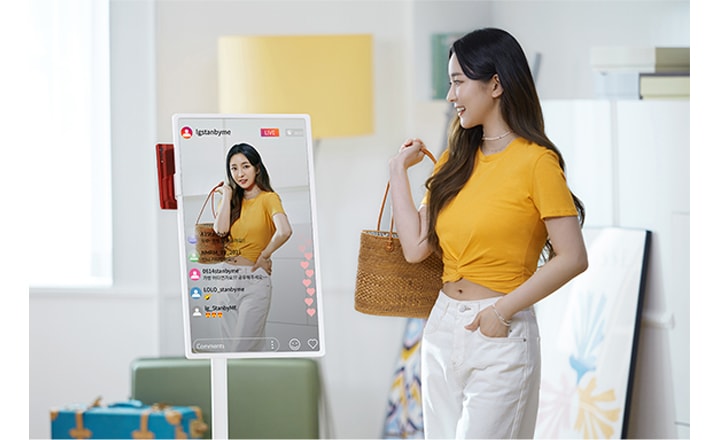
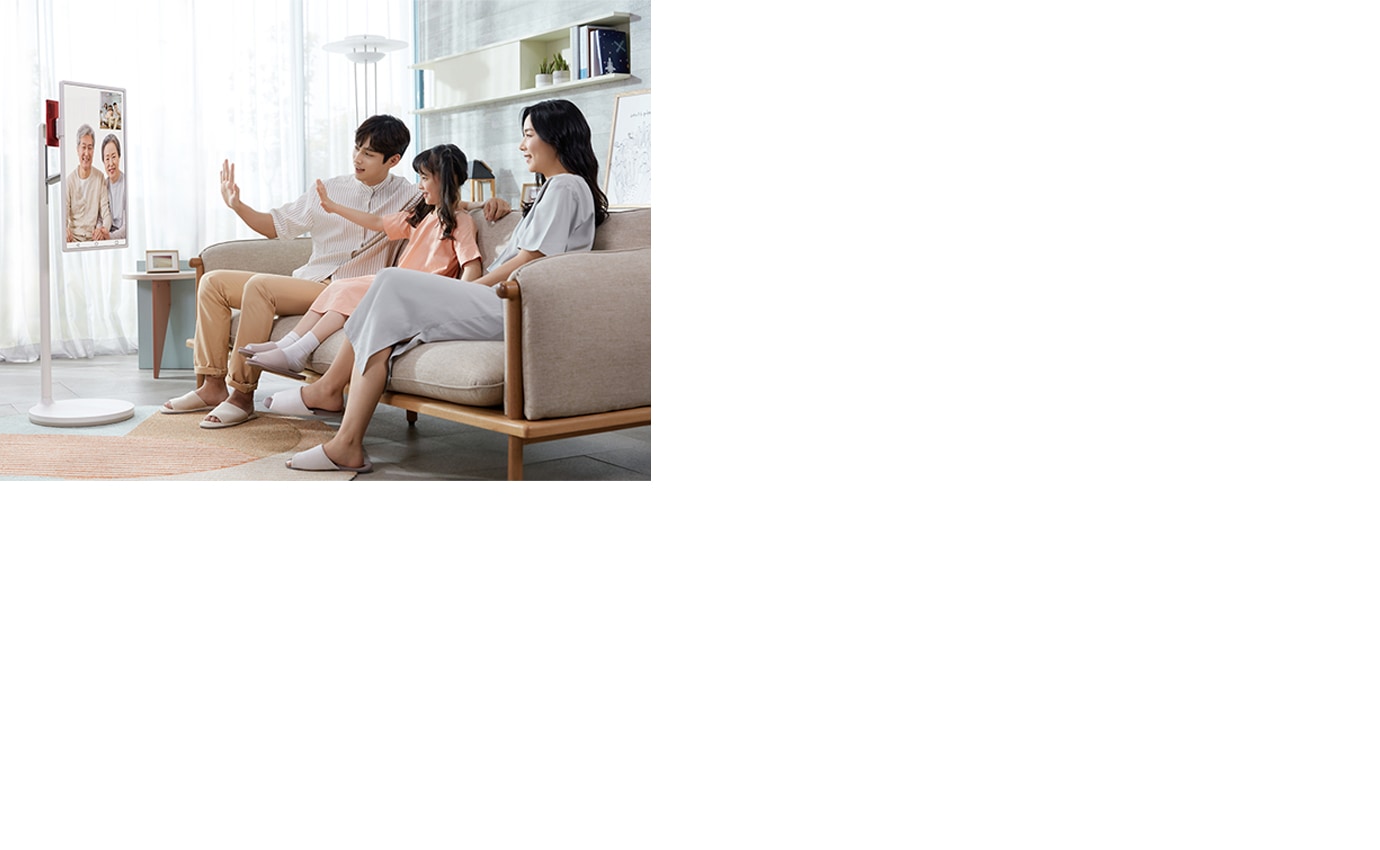
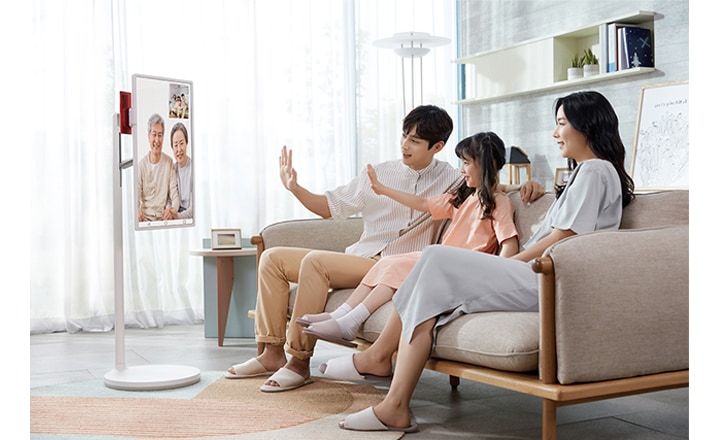
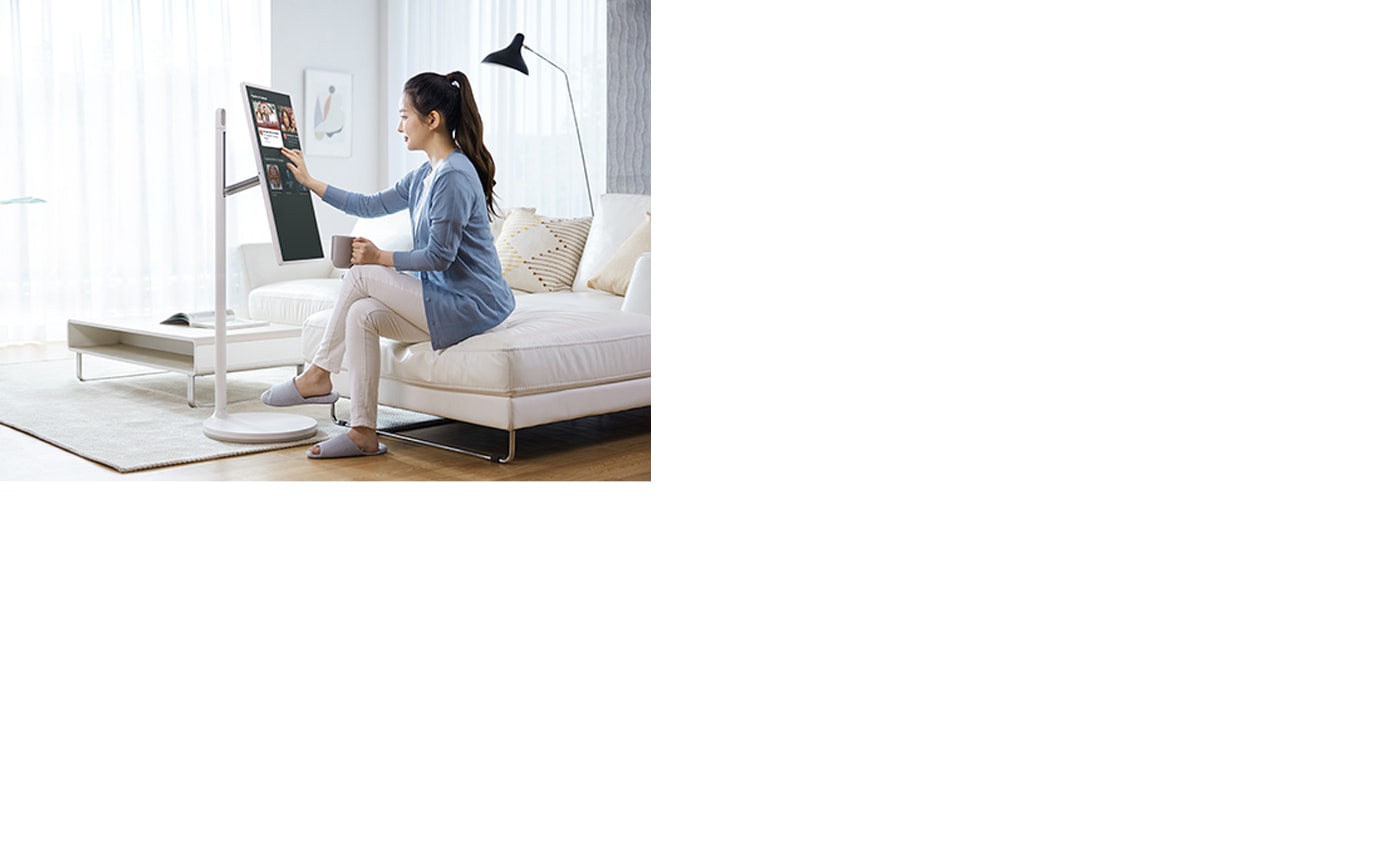
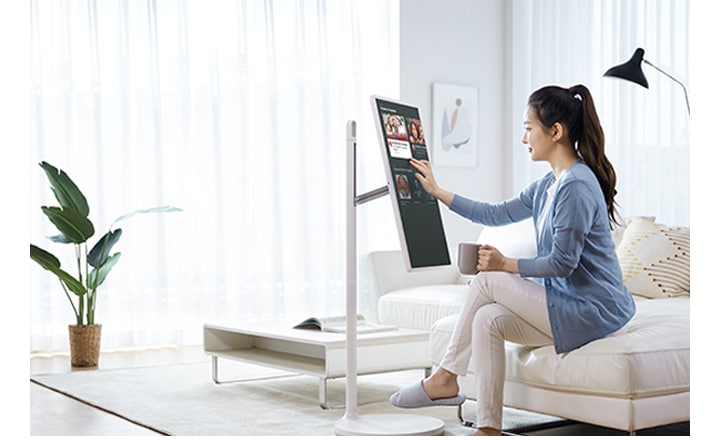
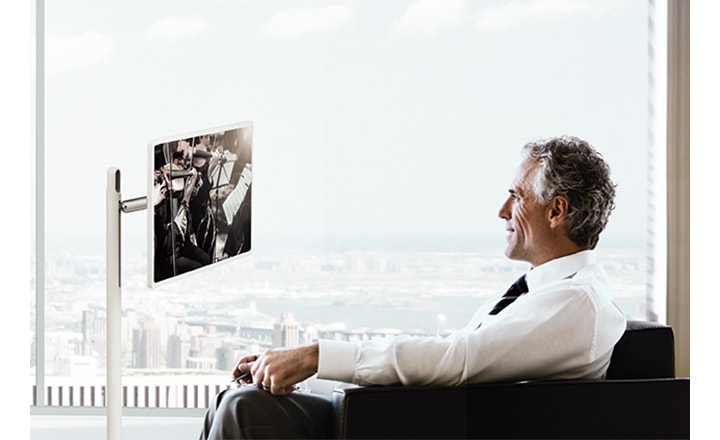
나를 위한 프라이빗 스크린


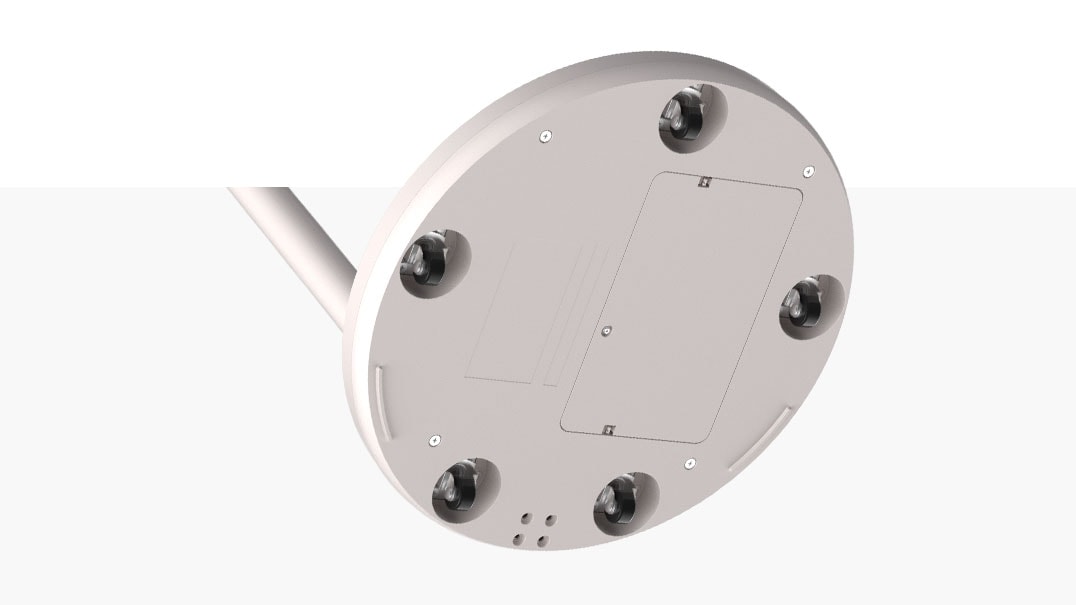
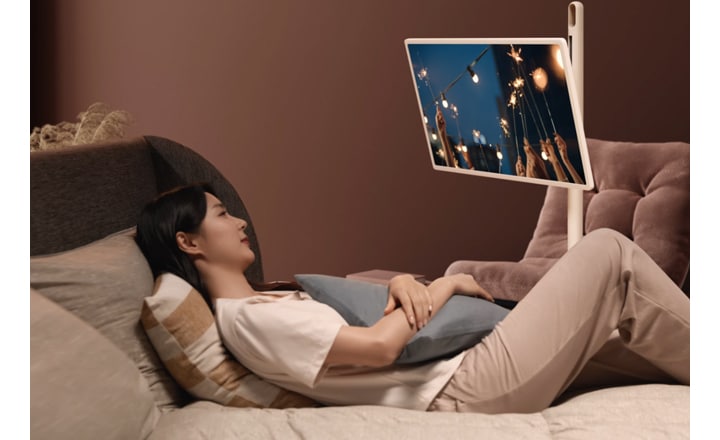
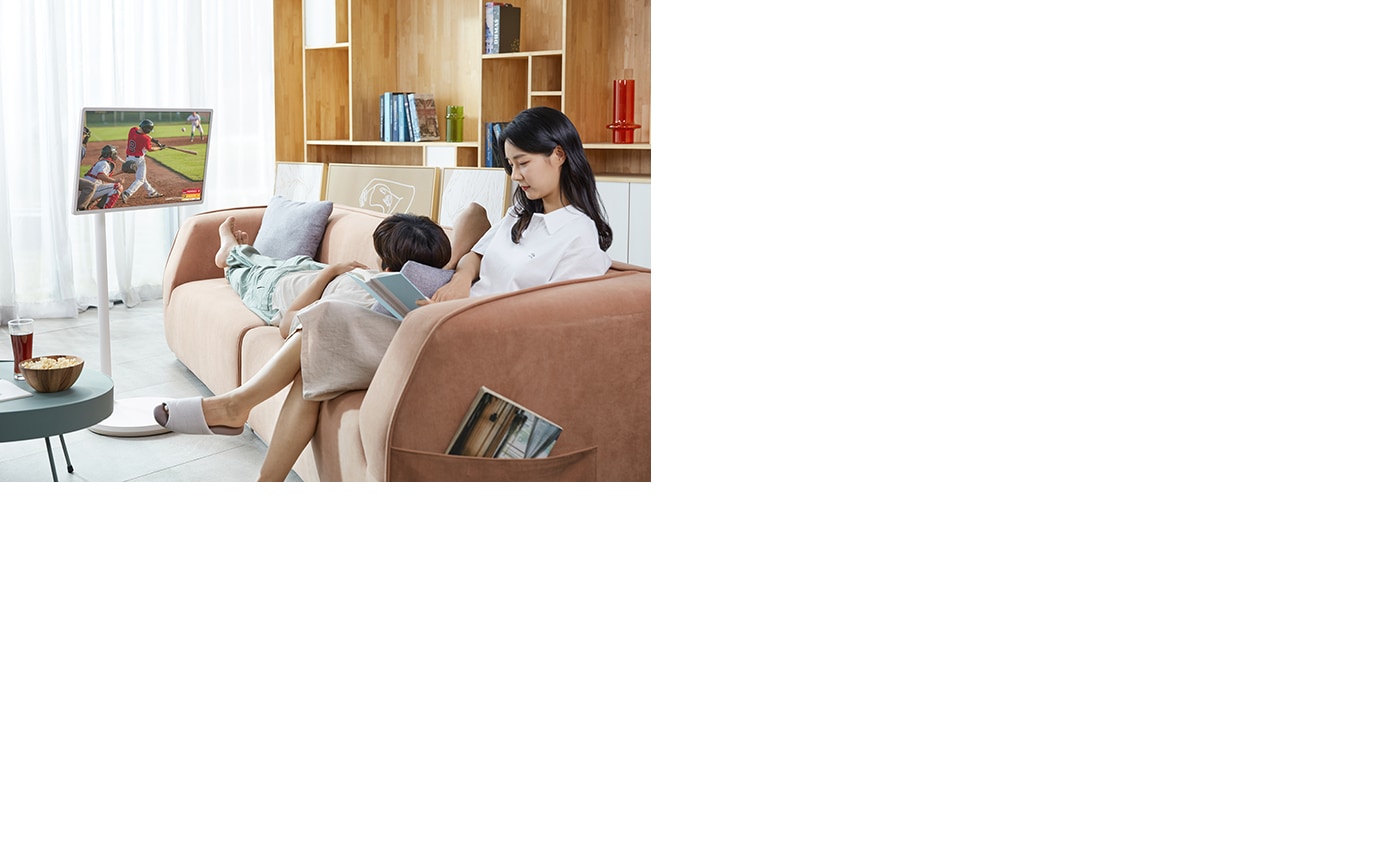
무선과 무빙휠을 이용해
다양한 장소로 이동할 수 있습니다.
필요한 순간 내 곁에 두고
나를 위한 화면을 감상해보세요.

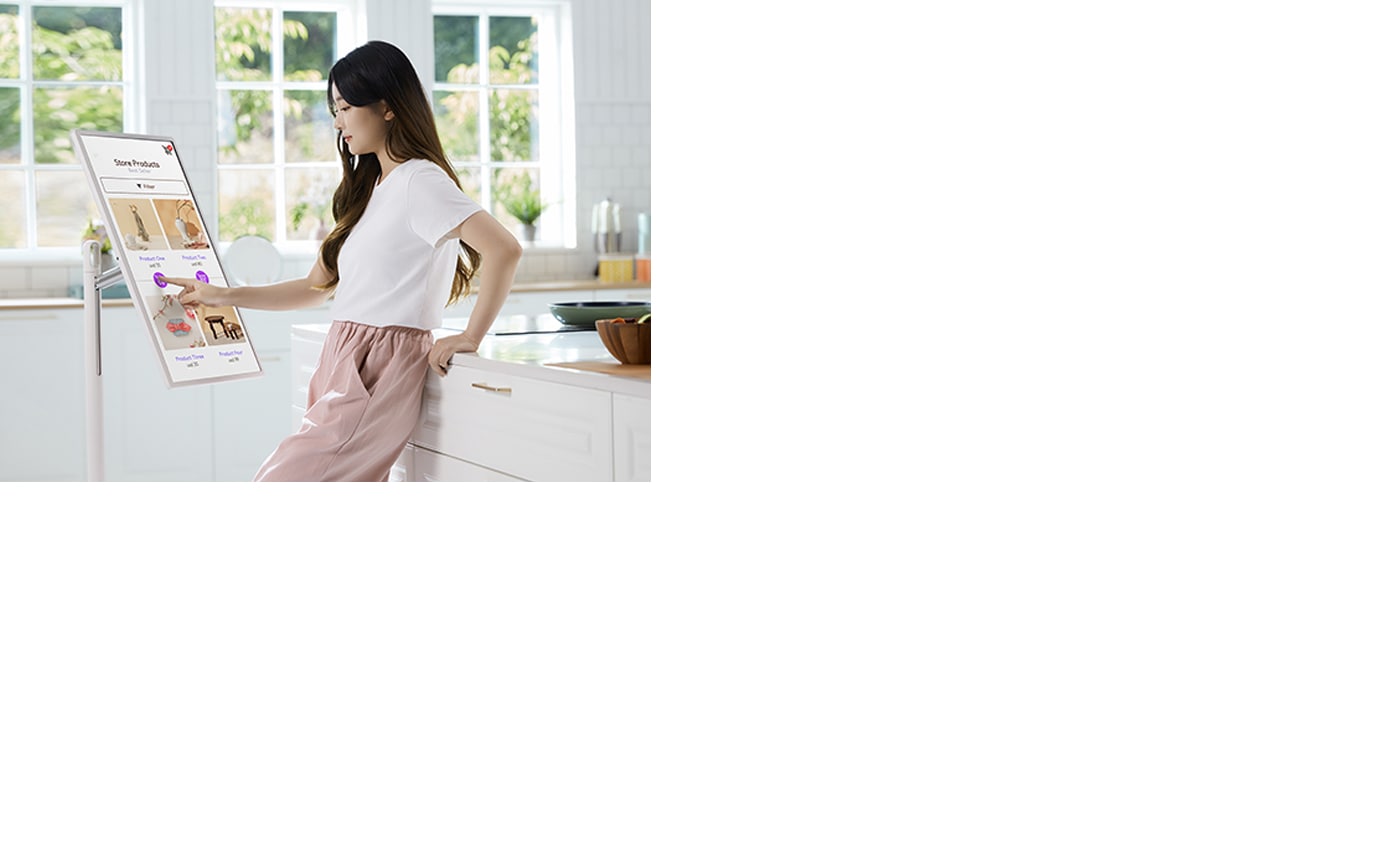
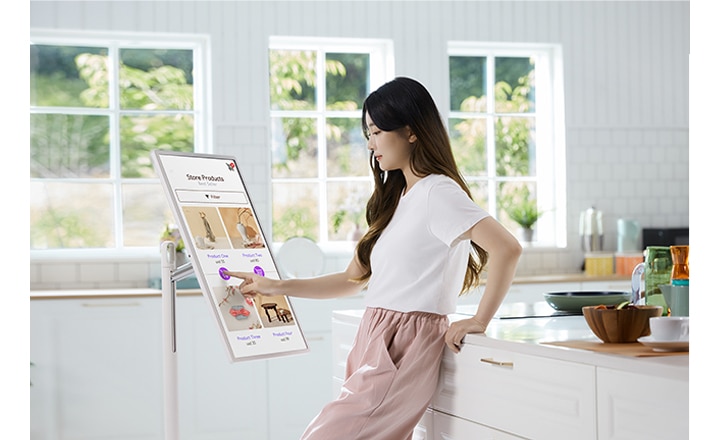
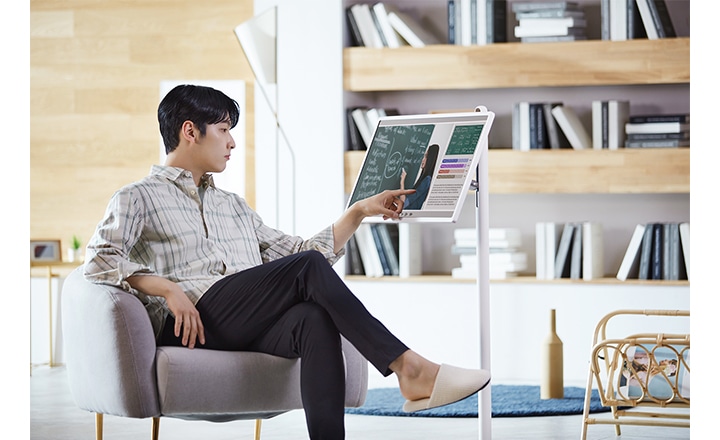
LG Apps에서 다양한 앱을 다운받아 즐길 수 있고 풀터치 스크린을 탑재해서
스마트폰 사용자라면 누구나 직관적으로 조작할 수 있습니다
모바일의 NFC 기능을 켜고 스탠바이미 후면 NFC 로고에 가볍게 탭하면 미러링 완료
스마트폰으로 보던 컨텐츠 그대로, 더 큰 화면에서 듣고, 보고 즐길 수 있습니다
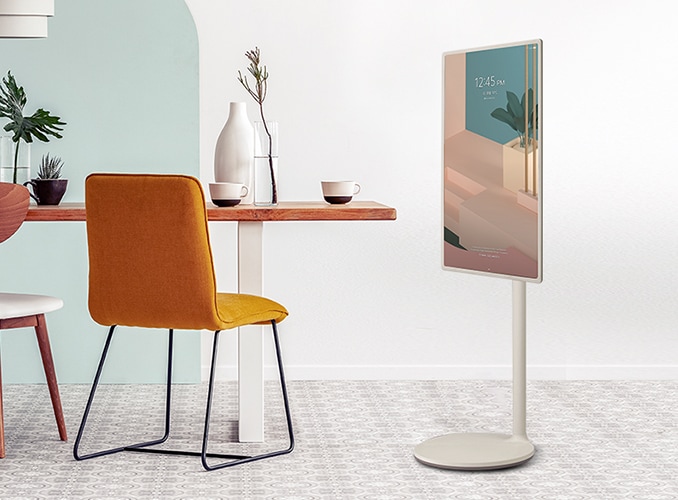
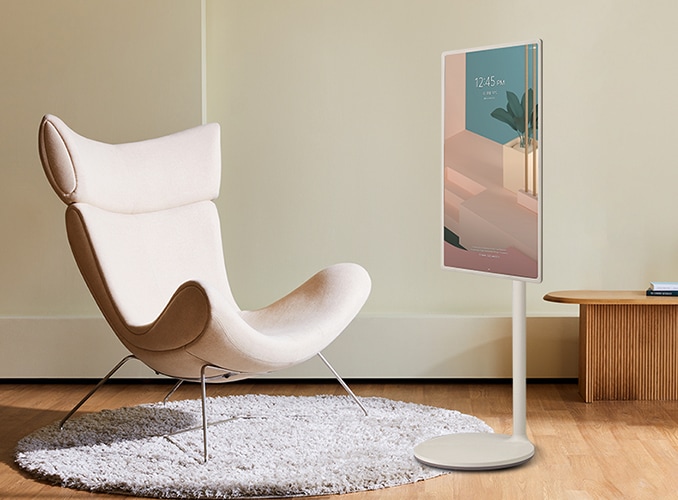
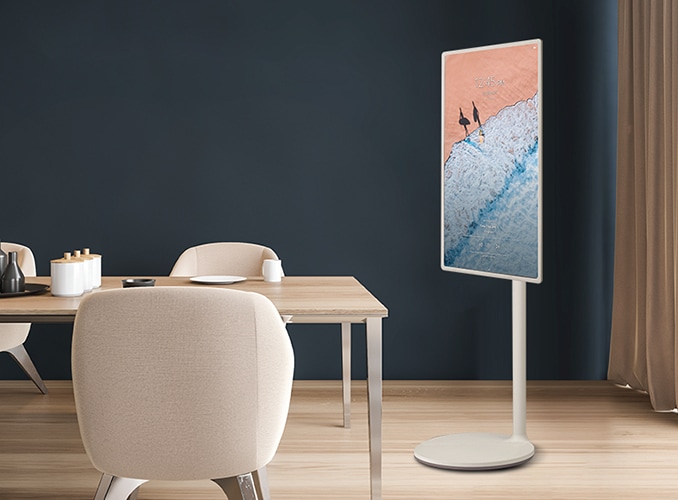
터치스크린으로 체스, 카드, 보드게임을 플레이하고,
가족과 친구는 물론 스탠바이미 사용자들과
온라인 게임 대전에 참여해 보세요

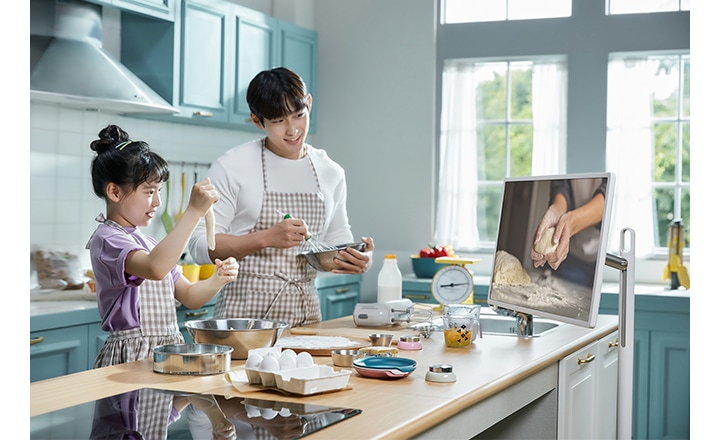
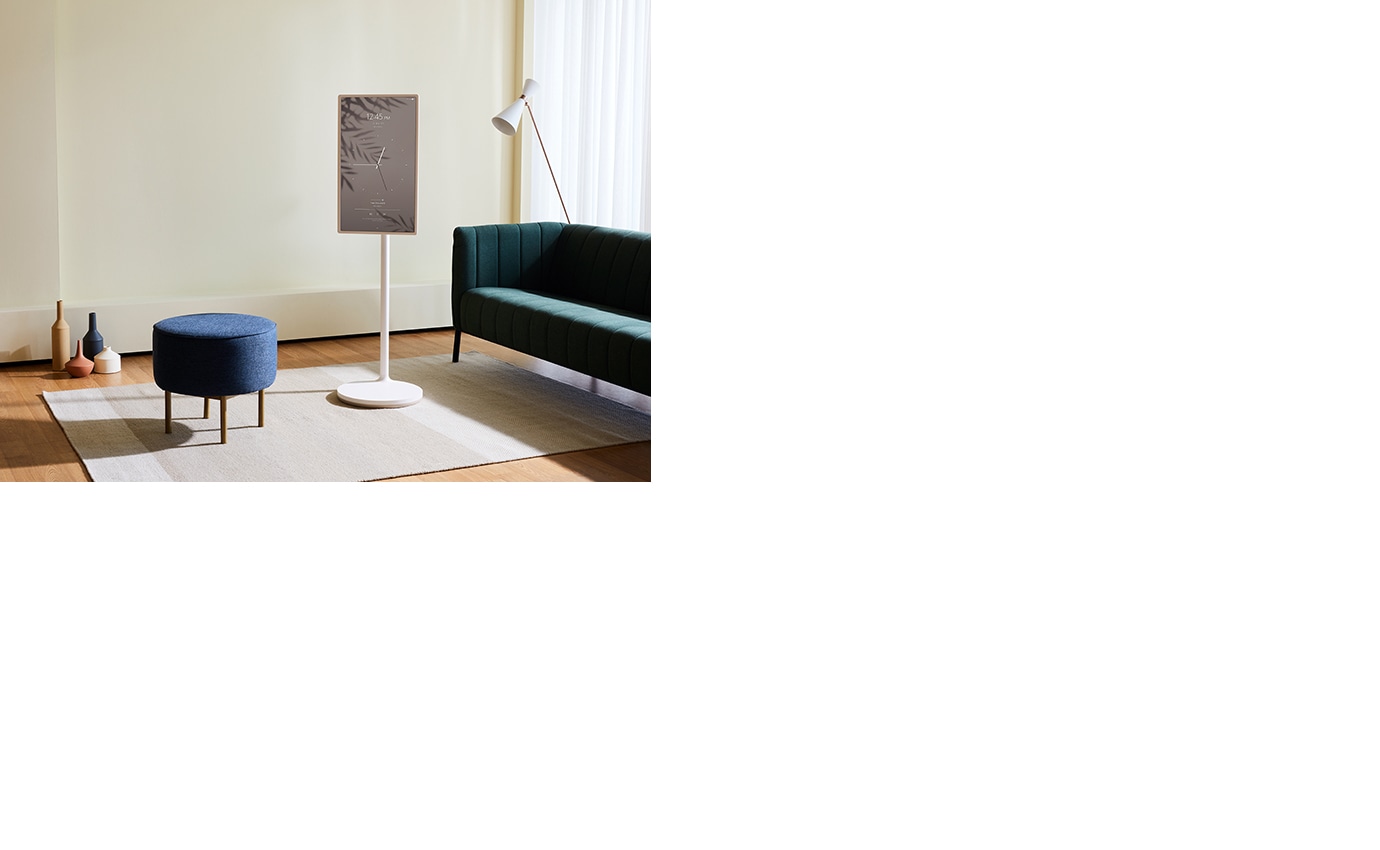
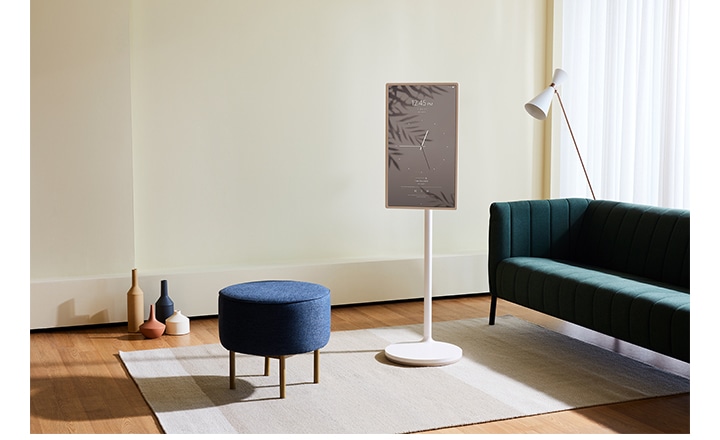
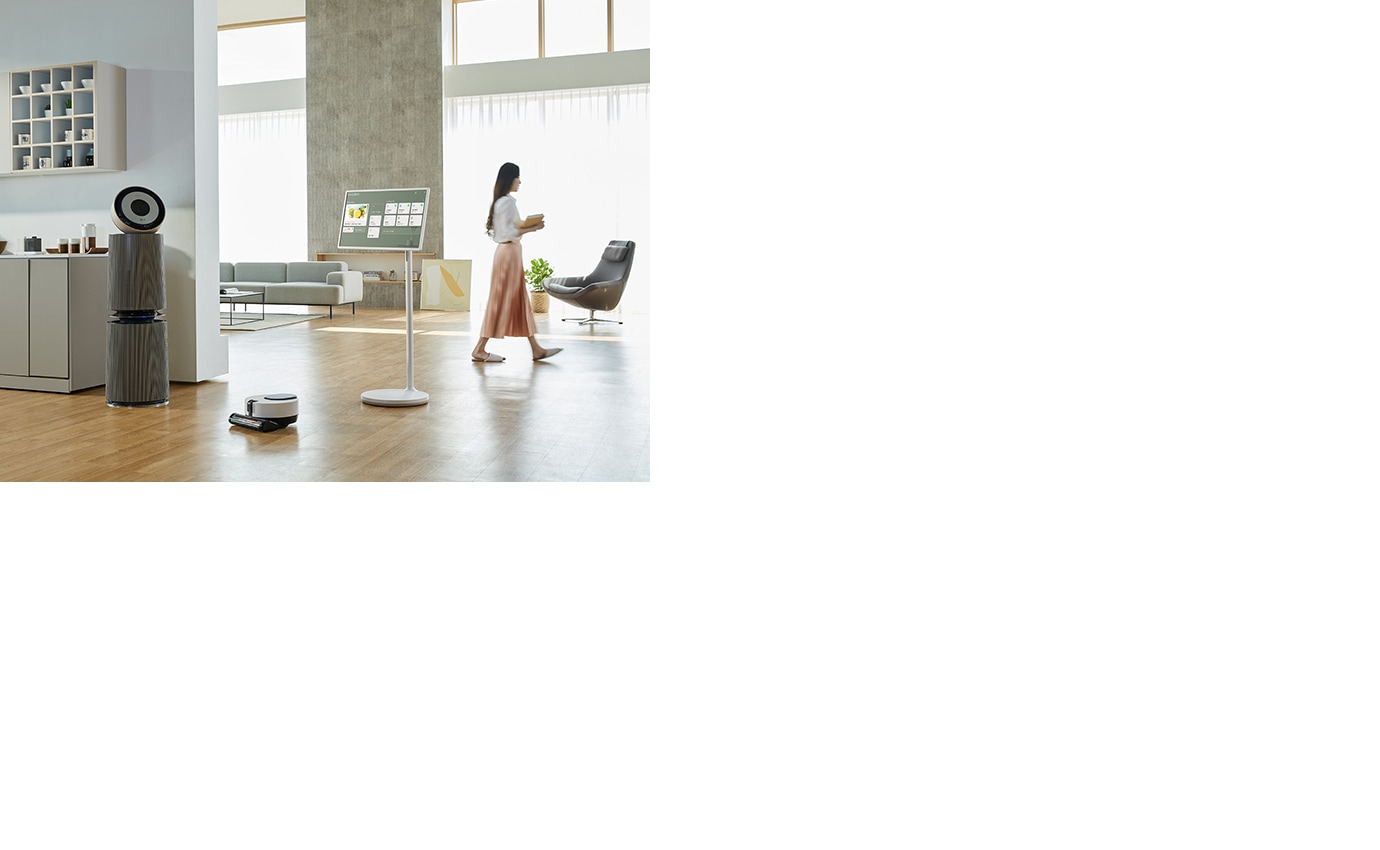




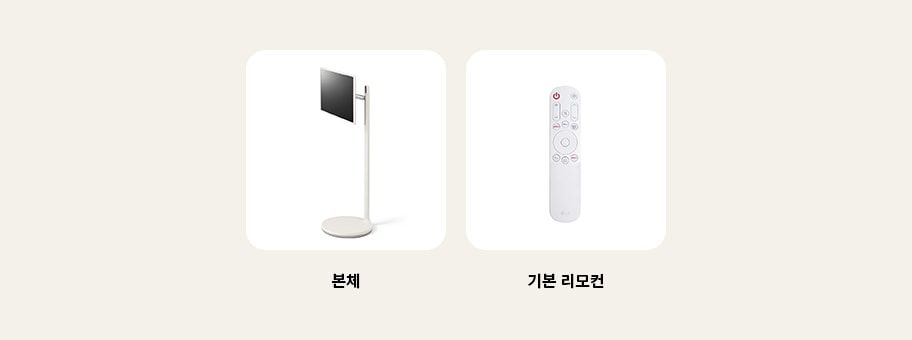
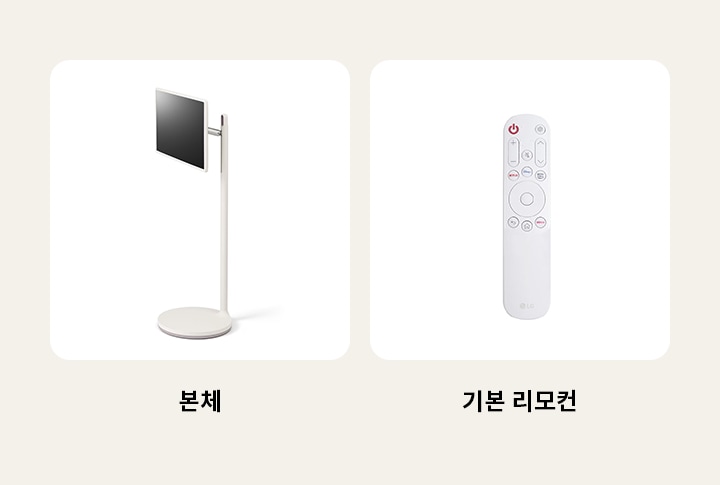
본 제품은 기본 구성품으로 본체에 기본 리모컨, 전원 케이블이 포함되어 있습니다.

LG 스탠바이미의 라인별 특장점, 핵심 기능, 주요 스펙 등을 아래 표로 확인하고
나의 라이프스타일에 맞는 스탠바이미를 선택해 보세요.
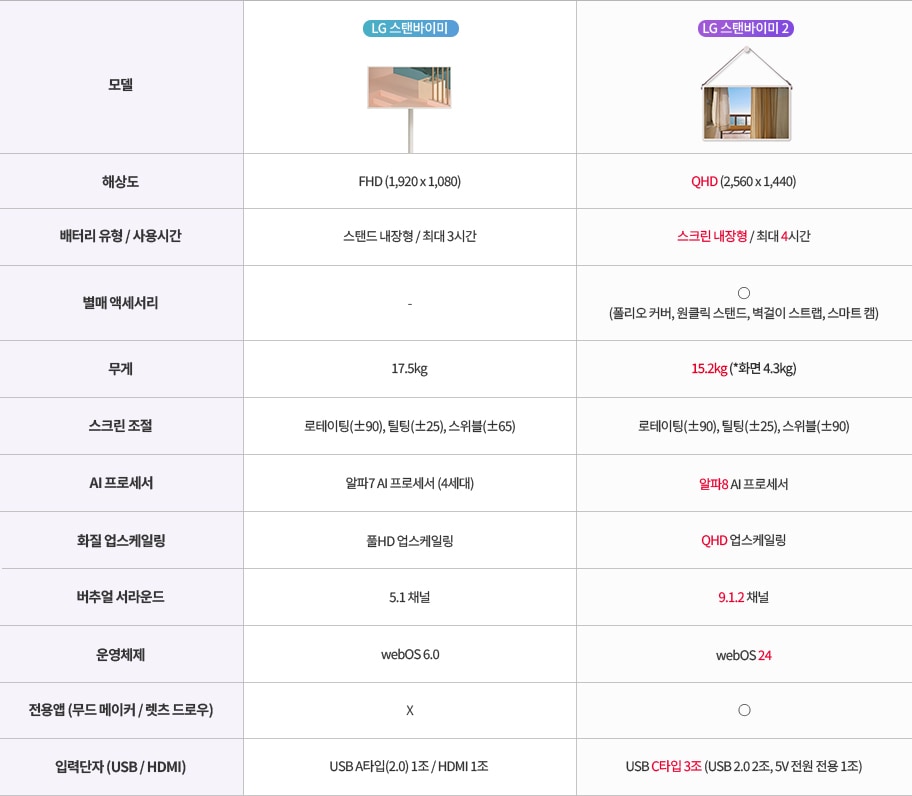
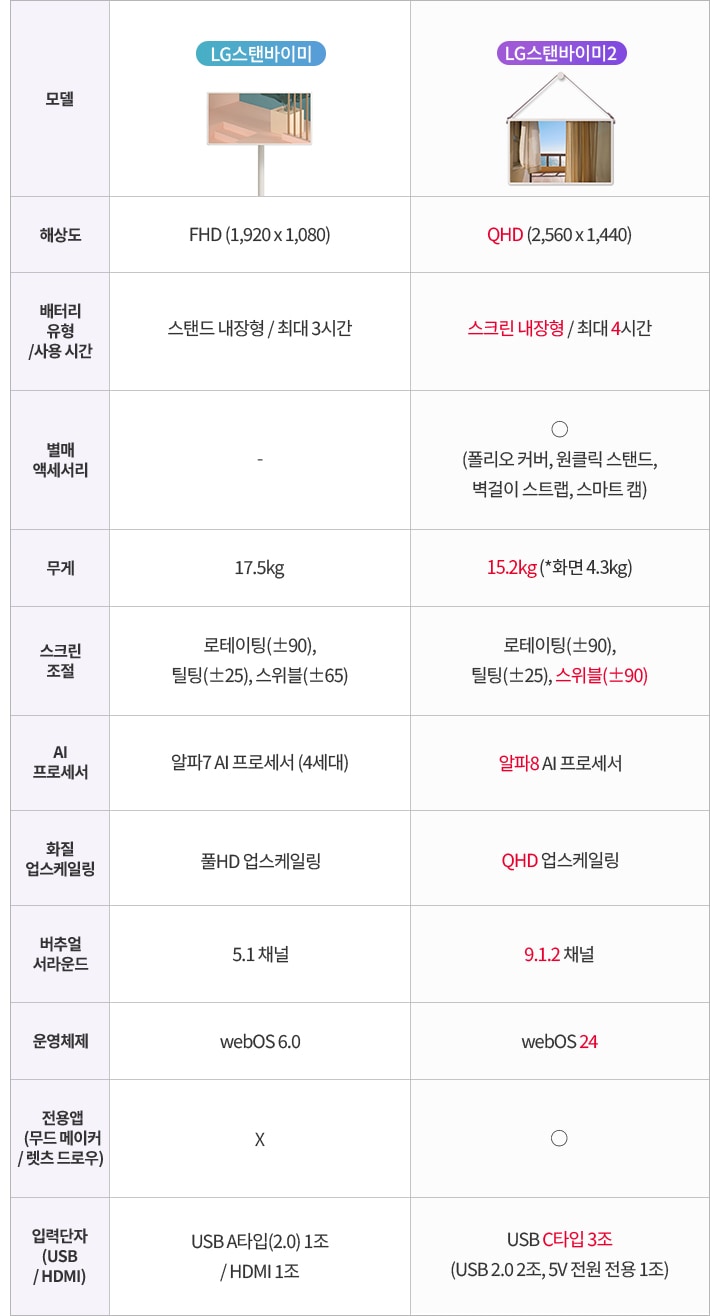
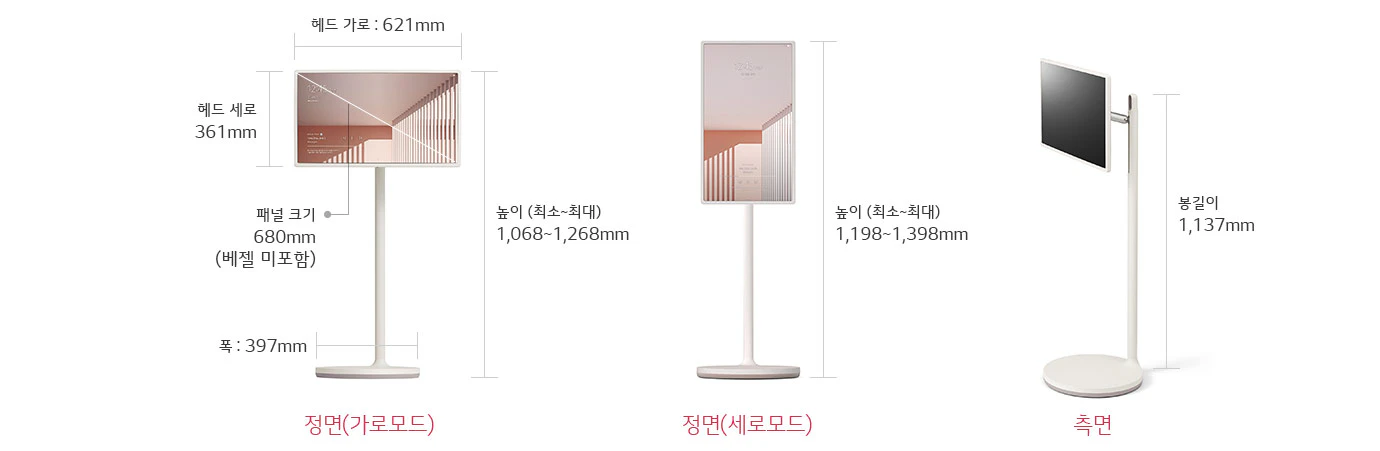
 R-R-LGE-27ART10A (전자파 적합등록)
스탠바이미는 다른 LG TV 리모컨 신호로 인해 기기가 동시에 작동하는 것을 방지하기 위해 '전용 리모컨만 사용하기' 기능이 기본적으로 켜져(ON) 있습니다.
따라서 별도로 구매하신 AI 매직 리모컨을 연결하여 사용하시려면 아래 설정을 먼저 해제해 주셔야 합니다.
■ AI 매직 리모컨 연결 설정 방법
스탠바이미 화면에서 아래 메뉴 순서대로 진입하여 설정을 변경해 주세요.
① TV 메뉴의 [설정]을 선택합니다.
② [시스템] 메뉴를 클릭합니다.
③ [기타 설정] 메뉴로 이동합니다.
④ '전용 리모컨만 사용하기' 기능을 선택하여 해제(OFF)로 변경합니다.
설정을 완료하시면 별도 구매하신 AI 매직 리모컨을 연결하여 더욱 편리하게 스탠바이미를 제어하실 수 있습니다.
아이폰 미러링 (AirPlay) 기능을 통해 사용 가능합니다.
TV와 동일한 무선공유기를 연결한 상태에서 폰의 AirPlay 버튼으로 스탠바이미와 연결이 가능하며, 연결 후 터치는 Apple사 정책상 지원하지 않고 있습니다.
에어플레이 연결 시 고화질을 지원하지만, Apple iOS에서 가로->세로, 세로->가로 변경 시 해상도 자동 전환을 제공하지 않아, 화질 열화가 발생할 수 있습니다.
모드 변경 후 화면이 흐리게 보이는 경우 모바일 기기를 다시 연결해 주세요.
Apple iOS는 세로 모드에서 전체 화면 Display 기능을 지원하지 않아 나타나는 현상입니다.
Android 폰(LG, 삼성)은 화면 비율 변경 기능이 지원되어 Full 화면을 제공합니다.
스탠바이미 2는 TV 튜너를 내장하고 있지 않아 일반 안테나를 통한 공중파 방송은 시청할 수 없습니다.
다만, 별도의 무선 셋톱박스를 제품에 연결하면 실시간 TV 채널을 편리하게 시청하실 수 있습니다.
무선 셋톱박스는 이용하시는 통신사를 통해 별도 가입 및 준비가 필요합니다.
■ 무선 셋톱박스 설치 준비물
셋톱박스를 깔끔하게 후면에 부착하여 사용하기 위해 아래 부속품이 필요합니다.
• 고정 자재: 셋톱박스 부착용 테이프 (양면테이프 또는 듀얼락)
• 케이블 및 젠더: HDMI 케이블, USB-C 타입 케이블, 측면 단자 연결용 HDMI 및 USB-C 타입 ‘ㄷ’자 젠더
■ 무선 셋톱박스 연결 및 부착 방법 단계
① 케이블 연결 및 준비: 셋톱박스 한쪽 면에 부착용 테이프를 붙인 후, USB-C 타입 케이블과 ‘ㄷ’자 젠더를 연결합니다.
② 부착 위치 확인: HDMI 및 USB-C 타입 젠더를 스탠바이미 측면 단자에 꽂은 후, 셋톱박스를 제품 후면의 원하는 위치에 대보며 부착 자리를 미리 확인합니다.
③ 부착 완료: 스탠바이미 후면의 먼지나 이물질을 깔끔하게 닦아낸 후, 확인해 둔 위치에 셋톱박스를 단단히 부착합니다.
■ 설치 및 사용 시 주의사항
• 낙하 주의: 양면테이프의 접착력이 약할 경우 셋톱박스가 떨어져 제품이나 바닥이 파손될 수 있으니 단단히 고정해 주세요.
• 외관 변색 우려: 셋톱박스를 장기간 같은 자리에 거치하여 사용할 경우, 제품 표면에 변색이 발생할 수 있습니다.
• 호환 모델: 본 셋톱박스 거치 및 연결 방식은 스탠바이미 2 및 스탠바이미 2 Max 모델에서 동일하게 활용하실 수 있습니다.


스탠바이미는 저작권 보호를 위해 시청 중인 영상이나 음악 콘텐츠를 제품 내장 저장 공간 또는 외장 저장 장치에 다운로드하여 상시 저장하는 기능은 지원하지 않습니다.
다만, 보유하고 계신 USB나 외장 하드디스크에 이미 저장되어 있는 음악, 영화 파일은 기기에 연결하여 언제든 편리하게 재생할 수 있습니다.
■ 외장 저장 장치 연결 방법
제품 라인업별로 제공되는 USB 단자의 위치와 타입이 다르니 확인 후 연결해 주세요.
• 스탠바이미 1: 제품 후면 USB 단자 이용
• 스탠바이미 2 / 스탠바이미 2 Max: 제품 측면 USB 단자(C타입) 이용
보유하신 미디어 파일들을 스탠바이미로 즐겨보세요.
네, ThinQ 홈보드를 통해 활용이 가능합니다. 단, 사전에 IoT 기기 등록이 필요합니다.
LG전자의 가전은 모바일 LG ThinQ 앱*에 등록 후 사용 가능하고, 타사 가전 (전등, 스위치, 플러그)은 ThinQ 홈보드에서 직접 등록 후 사용하실 수 있습니다.
사용 시 가정 내 와이파이 환경이 필수인데, 반드시 스탠바이미와 IoT 기기가 동일 와이파이에 연결되어 있어야 합니다.
* 모바일 LG ThinQ 앱은 Android OS와 iOS 모두 지원합니다.
배터리가 완전히 방전된 상태에서 완충까지는 대기모드 기준 약 3시간~4시간이 소요됩니다. 배터리가 방전되더라도 유선 파워 코드나 USB C타입 케이블(스탠바이미 2 & 스탠바이미 2 Max)*을 연결하여 제품을 사용하면서 동시에 충전하실 수 있습니다.
■ 제품별 완충 후 무선 시청 시간
동영상 재생 기준, 제품 라인업에 따라 무선 시청 시간에 차이가 있습니다.
• 스탠바이미 1: 약 3시간 무선 시청 가능
• 스탠바이미 2: 약 4시간 무선 시청 가능
• 스탠바이미 2 Max: 약 4시간 30분 무선 시청 가능
(* 완충 후 무선 사용 시간은 화질 설정과 시청 콘텐츠에 따라 편차가 있을 수 있습니다.)
■ USB C타입 충전 시 권장 스펙
스탠바이미 2와 스탠바이미 2 Max를 어댑터 및 보조배터리를 사용하여 충전할 때는 다음 스펙을 확인해 주세요.
• 최소 사양: 스탠바이미 2는 65W 이상, 스탠바이미 2 Max는 100W 이상의 어댑터 또는 보조배터리 사용 필요
• 권장 사양: 스탠바이미 2는 86W 이상, 스탠바이미 2 Max는 140W 이상의 어댑터 사용 권장
스탠바이미 2와 스탠바이미 2 Max는 USB Type-C, 스탠바이미 1은 USB Type-A를 지원합니다.
방수/방진 기능은 지원하지 않습니다.
[20210730_151812].jpg)